

基本布局
如何相对于画布和彼此定位 UI 元素。关键是 UIItem 组件,将其视为 Unity 的 RectTransform。UIContainer 是 UIItem 的 actor 包装器。
UIItem 是所有 UI 元素的基本 SceneComponent,UIItem 具有位置、旋转和缩放比例,就像常规 SceneComponent 一样,但它也具有宽度和高度,用于指定矩形的尺寸。和unity的UGUI差不多
基本组件-渲染
LGUICanvas
这是渲染的关键组件,添加了本组件才可以渲染到界面上。添加后UIContainerActor就能看到如下图所示的小太阳,同时左侧则为本画布的Drawcall计数

LGUICanvas是所有 LGUI 元素都应该位于其中的区域。LGUICanvas 是一个 UIContainerActor,上面有一个 LGUICanvas 组件,所有 UI 元素在层次结构中都必须是 LGUICanvas 的子元素。
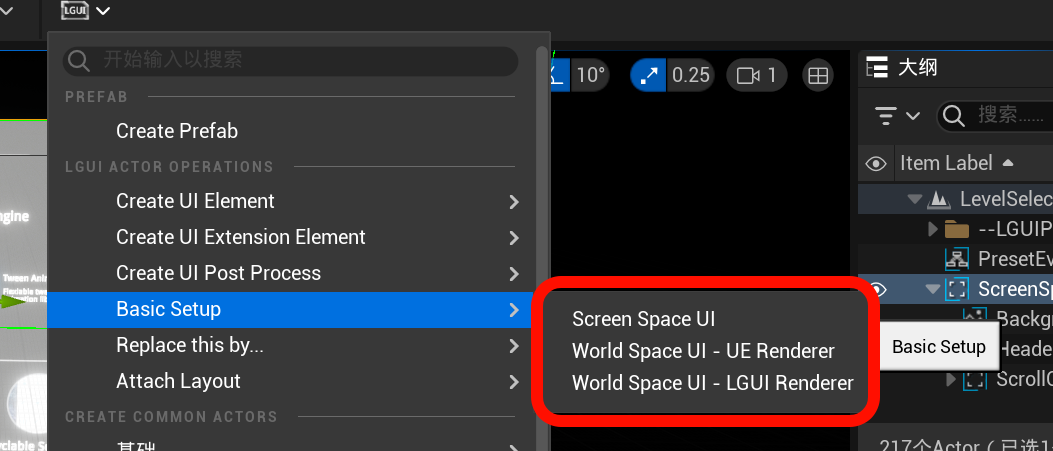
如下图所示,在创建如下三个actor时将自动包含本组件。
所有 UI 元素都有属性 HierarchyIndex,表示它的绘制顺序。要更改哪个元素出现在其他元素之上,只需通过更改 HierarchyIndex 属性(直接设置值,或单击旁边的“+”/“-”按钮)重新排序 SceneOutliner 中的元素即可。还可以通过在 UIItem 组件上使用以下方法从脚本中控制顺序:SetAsFirstHierarchy、SetAsLastHierarchy 和 SetHierarchyIndex。
LGUICanvas 上有一个 SortOrder 属性,其优先级始终高于 HierarchyIndex。如果要更改它,只需选中 OverrideSorting 属性并设置值。还可以通过在 LGUICanvas 组件上使用以下方法从脚本中控制 SortOrder:SetSortOrderToHighestOfHierarchy、SetSortOrderToLowestOfHierarchy 和 SetSortOrder。
创建LGUICanvas
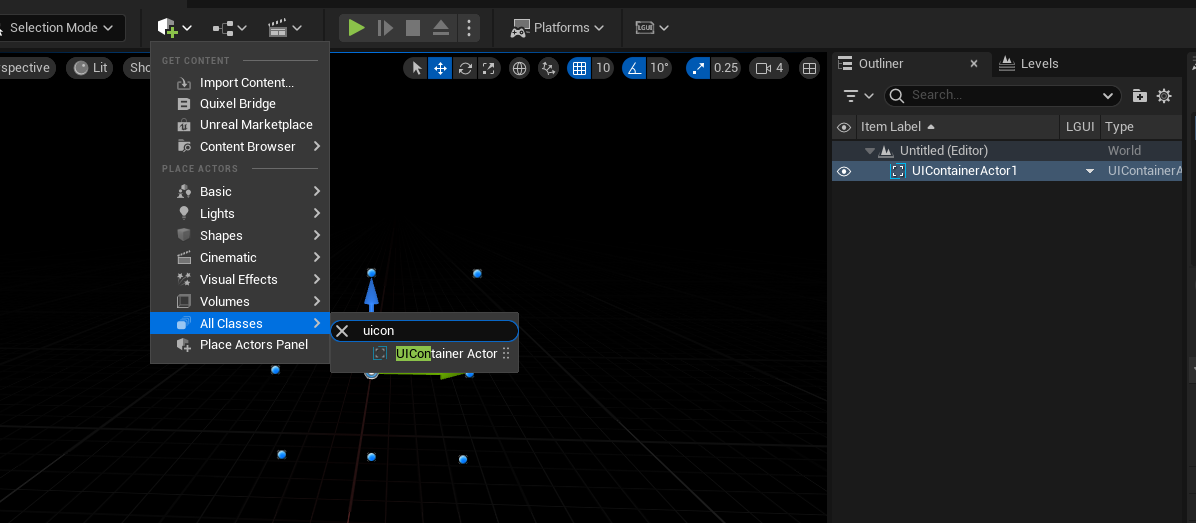
LGUICanvas 必须停留在具有 UIItem 作为 RootComponent 的 Actor 上,UIContainer actor 很好用。创建一个新的空关卡,将 UIContainerActor 拖到视口:
使用矩形剪切RectClip
可以理解为,把子物体的显示范围限制在Canvas大小上,超出Canvas范围的则被裁切掉不渲染显示。
.PNG)
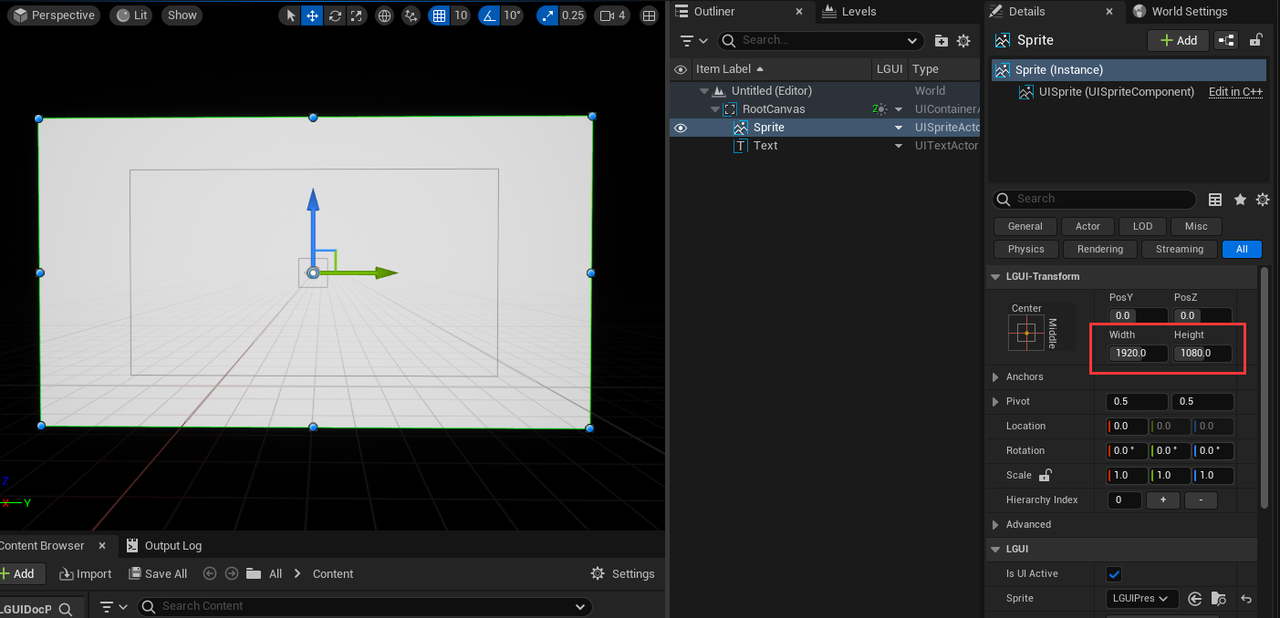
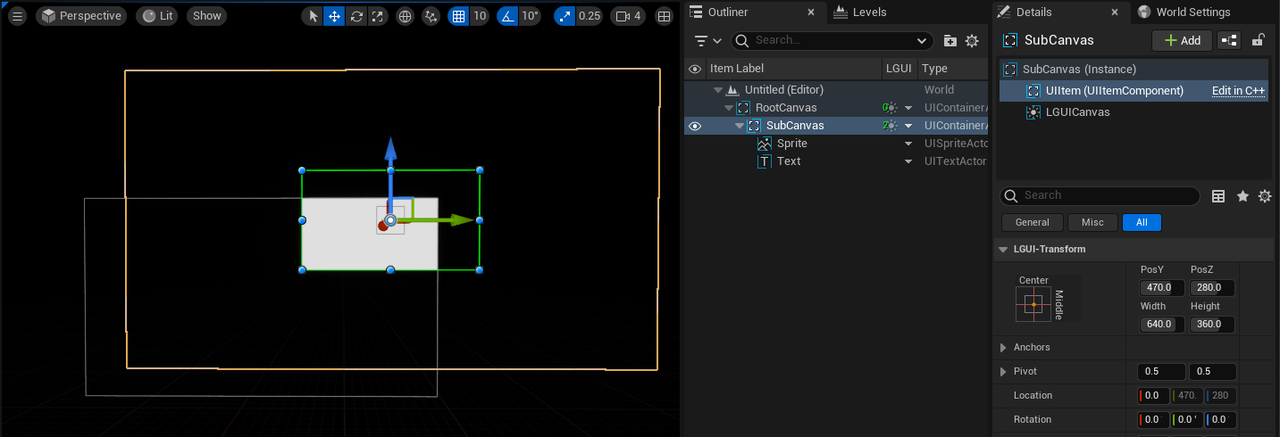
同时,LGUICanas支持层次结构嵌套裁切,如下图所示:
RootCanvas和SubCanvas都有LGUICanvas组件,被裁切图形在SubCanvas下,将只显示两个canvas重合部分内容。
剪切还支持如下几种模式:
NoneUMETA(DisplayName = "No Clip"):显示名称为 "不裁剪"。含义:不对画布内容进行任何裁剪,所有内容都会完整显示。
RectUMETA(DisplayName = "Rect Clip"):显示名称为 "矩形裁剪"。含义:通过矩形区域裁剪内容,支持边缘羽化效果,且允许嵌套矩形裁剪(即多个矩形裁剪区域可以叠加使用)。
TextureUMETA(DisplayName = "Texture Clip"):显示名称为 "纹理裁剪"。含义:使用黑白纹理(实际使用纹理的红色通道)作为裁剪掩码,纹理中白色区域显示内容,黑色区域裁剪内容。不支持嵌套裁剪(即多个纹理裁剪不能叠加)。
CustomUMETA(DisplayName = "Custom Clip"):显示名称为 "自定义裁剪"。含义:通过指定
CustomClip参数(通常是一个自定义裁剪类)来实现裁剪逻辑。如果未指定CustomClip,则会回退到 "不裁剪" 模式。
详细使用,请参考对应部分源码。
渲染模式RenderMode
支持的模式如下。
enum class ELGUIRenderMode :uint8
{
    /**
     * Render in screen space. If there are multiple screen-space-ui-root in world, they will be sort by SortOrder property.
     * This mode use LGUI's custom render pipeline.
     * This mode need a LGUICanvasScaler to control the size and scale.
     */
    ScreenSpaceOverlay = 0,
    /**
     * Render in world space by UE default render pipeline.
     * This mode use engine's default render pieple, so post process will affect ui.
     */
    WorldSpace=1         UMETA(DisplayName = "World Space - UE Renderer"),
    /**
     * Render in world space by LGUI's custom render pipeline,
     * This mode use LGUI's custom render pipeline, will not be affected by post process.
     */
    WorldSpace_LGUI = 3       UMETA(DisplayName = "World Space - LGUI Renderer"),
    /**
     * Render to a custom render target.
     */
    RenderTarget = 2      UMETA(DisplayName = "Render Target"),

    None = 255          UMETA(Hidden),
};
ScreenSpaceOverlay = 0
含义:在屏幕空间中渲染(UI 直接叠加在屏幕上)。
特点:
若场景中存在多个 “屏幕空间 UI 根节点”,会根据它们的
SortOrder属性进行排序(控制显示层级)。使用 LGUI 自定义的渲染管线,而非引擎默认管线。
必须配合
LGUICanvasScaler组件使用,以控制 UI 的大小和缩放比例(适配不同屏幕分辨率)。
适用场景:传统 2D UI(如游戏 HUD、菜单、按钮等),不依赖 3D 场景,始终面向屏幕显示。
WorldSpace = 1(显示名称:"World Space - UE Renderer")
含义:在 3D 世界空间中渲染,使用 Unreal Engine 的默认渲染管线;UI 元素将被视为透明网格,同时UI元素将会受到场景灯光影响。
特点:
UI 元素作为 3D 空间中的物体存在(类似场景中的模型),会受相机视角、位置影响。
会被引擎的后处理效果(如模糊、色调调整等)影响,与其他 3D 物体的渲染逻辑一致。
适用场景:需要融入 3D 场景的 UI(如 3D 交互面板、场景中的提示牌等),希望 UI 与 3D 环境视觉风格统一时使用。
WorldSpace_LGUI = 3(显示名称:"World Space - LGUI Renderer")
含义:在 3D 世界空间中渲染,但使用 LGUI 的自定义渲染管线。
特点:
同样作为 3D 空间中的物体存在,受相机视角影响。
不使用引擎默认渲染管线,因此不会被引擎的后处理效果影响。
适用场景:需要放置在 3D 空间中,但希望保持 UI 自身渲染风格(不受场景后处理干扰)的元素(如需要保持清晰的 3D 交互界面)。
RenderTarget = 2(显示名称:"Render Target")
含义:将 UI 渲染到自定义的渲染目标(Render Target,本质是一张纹理)。
特点:
渲染结果会存储在指定的纹理中,可后续将该纹理应用到其他物体(如 3D 模型表面、屏幕贴花等)。
适用场景:需要将 UI “烘焙” 到纹理中复用的情况(如动态生成的广告牌、通过 UI 控制的纹理显示等)。
None = 255(隐藏)
含义:无渲染模式(通常作为默认值或未初始化状态)。
特点:标记为
UMETA(Hidden),不会在编辑器的下拉菜单中显示,仅用于内部逻辑判断。
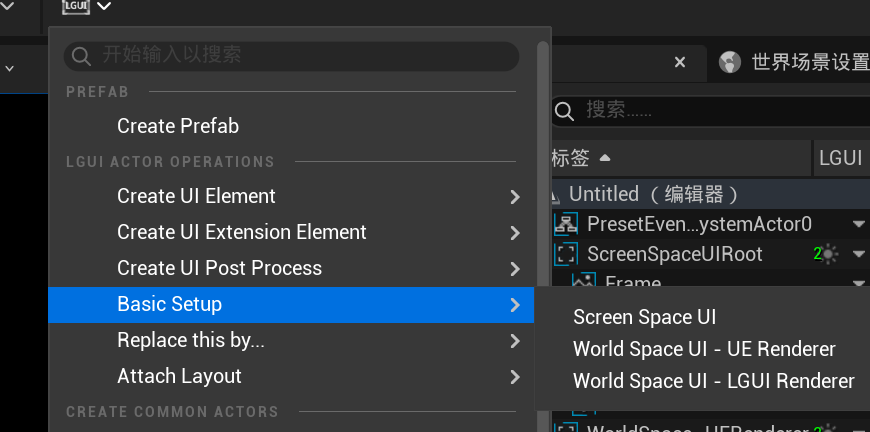
ScreenSpaceOverlay、WorldSpace、WorldSpace_LGUI显示方式可以通过LGUI编辑器右键工具中的BaseSetup直接使用,如下图所示。
公共参数和World Space - UE Renderer
Override Sorting:重写渲染顺序,未勾选根据层级渲染,勾选后将会显示sortOrder参数;顺序较大的画布将在较低顺序的顶部渲染。注意!SortOrder 值以 int16 类型存储,因此有效范围为 -32768 到 32767。
Clip Type:剪辑内容 UI 元素。剪辑的最好方法是使用模板,LGUI作者但还没有找到方法。详细参考:LGUI组件介绍
Dynamic Pixels Per Unit:用于在 UI 中动态创建的位图(例如 UIText)的每单位像素数。但!!!如果您已经有较大的 UIText 字体大小,请不要将此值设置得太大,因为这会导致纹理过大!
Additional Shader Channels:启用/禁用着色器通道的标志。默认只提供位置/颜色/UV0,您可以检查正常/正切/UV1/UV2/UV3供您自己使用。
DefaultMaterials:默认材质,用于渲染默认UI元素。
Override Parameters:对于非根画布,继承或覆盖父画布参数。当前
ScreenSpaceOverlay
注意!一个场景只能存在一个本渲染模式的组件。存在两个及以上将会触发错问题提示。
Pixel Perfect:像素完美,避免半像素渲染。
Preview with LGUIRenderer:在 eidt 模式下,使用 LGUIRenderer 显示 Screen-Space-Overlay UI。LGUIRenderer 可以在最终结果时显示颜色和纹理,不受后期处理的影响
Enable Depth Test:创建深度纹理,以便我们可以进行深度测试。这对于使用不透明材质的UIStaticMesh非常有用。仅对 ScreenSpaceOverlay 和 RenderTarget 模式有效。
World Space - LGUI Rendere
Blend Depth:使用混合深度进行渲染,按场景深度遮挡 0,全部可见 1,半透明 0.5。“混合深度”参数可以控制 UI 元素被场景对象遮挡时的可见量。 此功能仅支持不透明对象,不适用于移动平台。
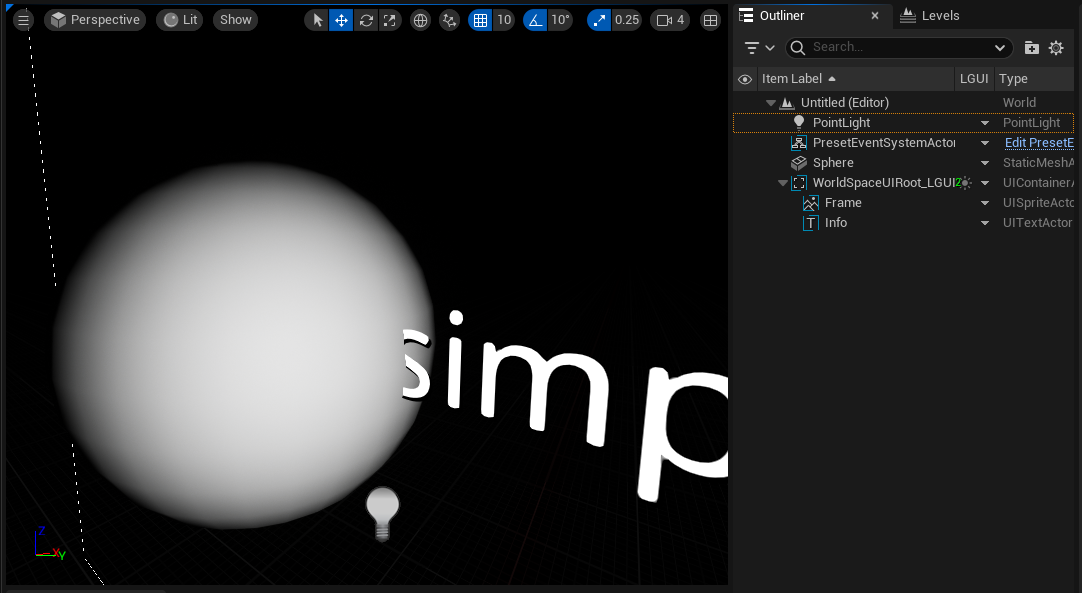
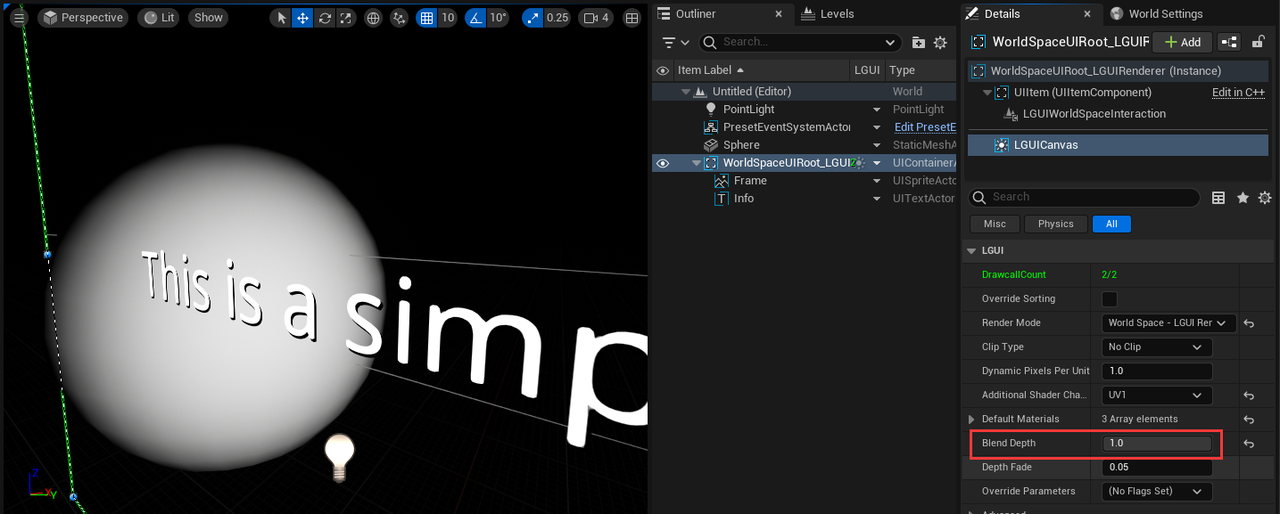
Depth Fade:仅使用深度淡入淡出效果进行渲染。
RenderTarget
Pixel Perfect:像素完美,避免半像素渲染。
Enable Depth Test:创建深度纹理,以便我们可以进行深度测试。这对于使用不透明材质的UIStaticMesh非常有用。仅对 ScreenSpaceOverlay 和 RenderTarget 模式有效。
Render Target:渲染到 RenderTarget,如果未指定,则 LGUI 将创建一个新。
Render Target Update Mode:控制 LGUICanvas 渲染到 RenderTarget 的方式。
Automatic:LGUI 将自动管理更新,仅在检测到某些更改时绘制到 RenderTarget。
Always:每帧都绘制到 RenderTarget。
WhenRequest:仅在调用 RequestUpdateForRenderTarget 时绘制到 RenderTarget。
Render Target Size Mode:RenderTarget和lguiccanvas的大小变化是如何相互依赖的。
None:
CanvasFitToRenderTarget:改变LGUI ccanvas的大小以适应RenderTarget。
RenderTargetFitToCanvas:更改 RenderTarget 的大小以适合 LGUICanvas。
RenderTargetResolutionScale:RenderTarget 大小缩放。仅当 RenderTargetSizeMode 为 RenderTargetFitToCanvas 时才有效。
LGUICanvasScale
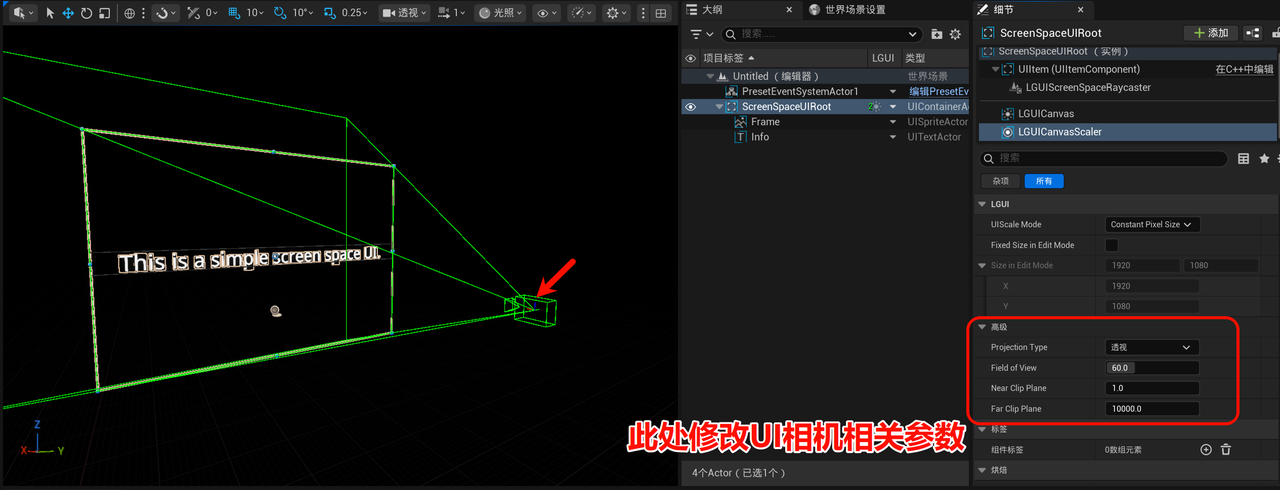
主要作用是让UI适配不同分辨率。高级部分就是UI相机的参数设置。本组件仅对根LGUICanvas组件有效。
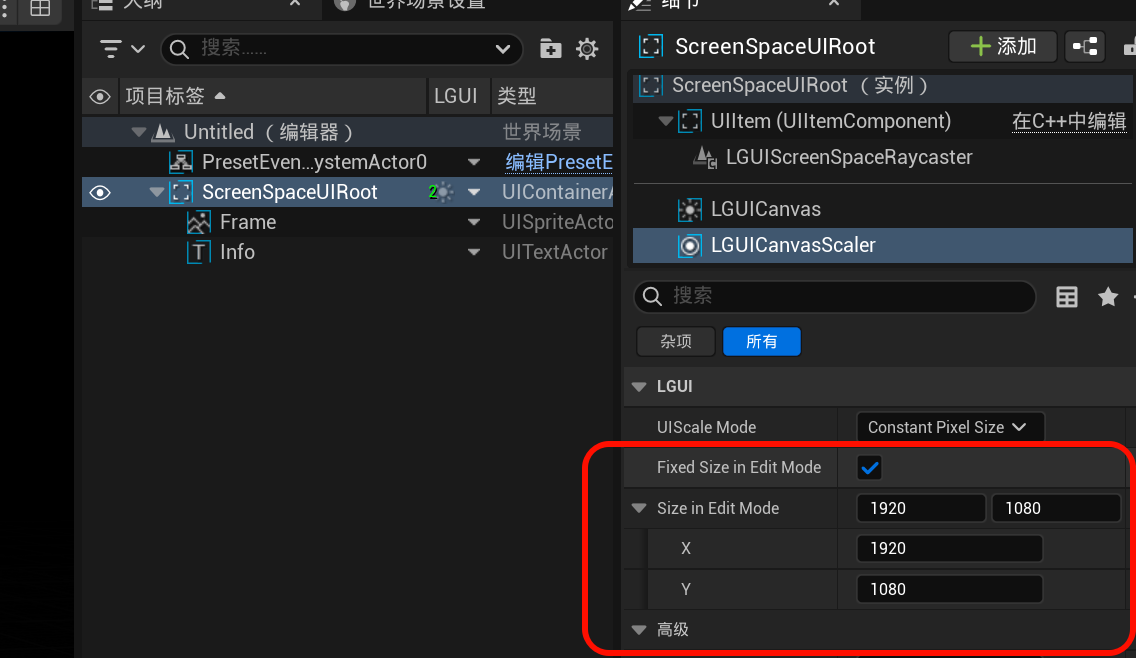
其中有一个Fixed Size in Edit Mode,勾选后,将锁定场景内的UI显示大小,便于开发。
UIScaleMode支持的模式如下:
UENUM(BlueprintType, Category = LGUI)
enum class ELGUICanvasScaleMode:uint8
{
    /** 1 unit is 1 pixel render in screen*/
    ConstantPixelSize,
    /** scale UI with reference resolution and screen resolution*/
    ScaleWithScreenSize,
    /**
     * Assign CustomScale parameter to use a custom class calculate resolution and scale.
     */
    Custom,
};ConstantPixelSize:1 个单位对应屏幕上 1 个像素进行渲染。这种模式下,UI 元素的大小会严格按照像素尺寸显示,在不同分辨率的屏幕上,UI 的实际视觉大小可能会随屏幕像素密度变化。ScaleWithScreenSize:根据参考分辨率和实际屏幕分辨率来缩放 UI。这是自适应不同屏幕尺寸的常用模式,能保持 UI 元素在不同分辨率下的相对视觉大小一致。Custom:通过指定CustomScale参数,使用自定义类来计算分辨率和缩放比例。这种模式提供了最大的灵活性,允许开发者根据特殊需求实现自定义的缩放逻辑。
选择不同的缩放模式,将会有不同的设置参数。
其中,ScaleWithScreenSize勾选后将会有一个Screen Match Mode即为匹配模式,和unity很像;
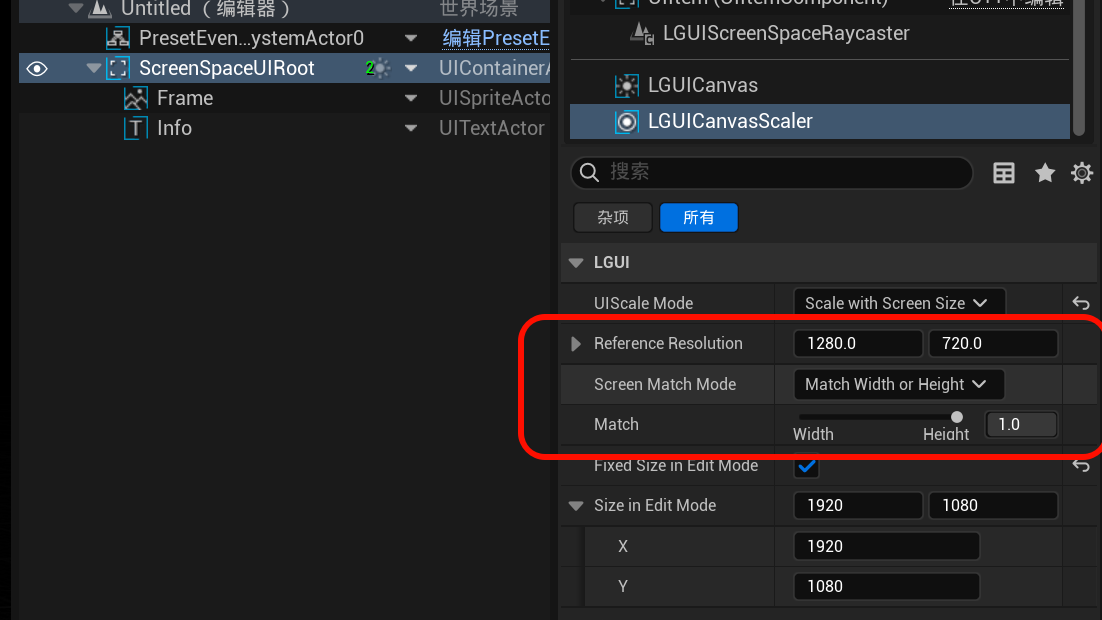
UENUM(BlueprintType, Category = LGUI)
enum class ELGUICanvasScreenMatchMode :uint8
{
    /** Use "MatchFromWidthToHeight" and "ReferenceResolution" properties to control size and scale UI*/
    MatchWidthOrHeight,
    /** If viewport's aspect ratio not match "ReferenceResolution"'s aspect ratio, then expand size and scale UI*/
    Expand,
    /** if viewport's aspect ratio not match "ReferenceResolution"'s aspect ratio, then shrink size and scale UI*/
    Shrink,
};MatchWidthOrHeight:基于 "MatchFromWidthToHeight"(宽高匹配比例)和 "ReferenceResolution"(参考分辨率)这两个属性来控制 UI 的大小和缩放。原理是:以参考分辨率为基准,根据当前视口的宽高比,选择以宽度或高度为基准进行缩放,确保 UI 在不同比例的屏幕上保持相对一致的显示效果。
Expand:当视口的纵横比与 "ReferenceResolution"(参考分辨率)的纵横比不匹配时,会扩大画布尺寸并相应缩放 UI。这种模式会确保参考分辨率范围内的 UI 内容完全显示,可能会在边缘出现额外的显示区域。
Shrink:当视口的纵横比与 "ReferenceResolution"(参考分辨率)的纵横比不匹配时,会缩小画布尺寸并相应缩放 UI。这种模式会确保整个画布内容都能适配到当前视口内,可能会导致参考分辨率范围内的部分内容显示范围缩小。
UICanvasGroup
和unity的CanvasGroup很像,可用于从一个位置控制整组 UI 元素的某些方面,而无需单独处理它们。UICanvasGroup 的属性会影响它所在的 UI 元素以及所有子元素。他是一个组件。
Alpha :此组中 UI 元素的不透明度。该值介于 0 和 1 之间,其中 0 表示完全透明,1 表示完全不透明。请注意,元素也保留自己的透明度,因此各个 UI 元素的 UICanvasGroup alpha 和 alpha 值是相互乘以的。
Interactable:确定此组件是否接受输入。当它设置为 false 时,将禁用交互。
RestrictNavigationArea:使用导航输入(键盘或游戏手柄导航)时,在导航出时将导航区域限制为仅此 UI 元素的子元素。
IgnoreParentGroup:此组是否也会受到 UI 元素层次结构中更上层的 UICanvasGroup 组件中的设置的影响,还是会忽略这些设置并因此覆盖它们?
效果
UIText:
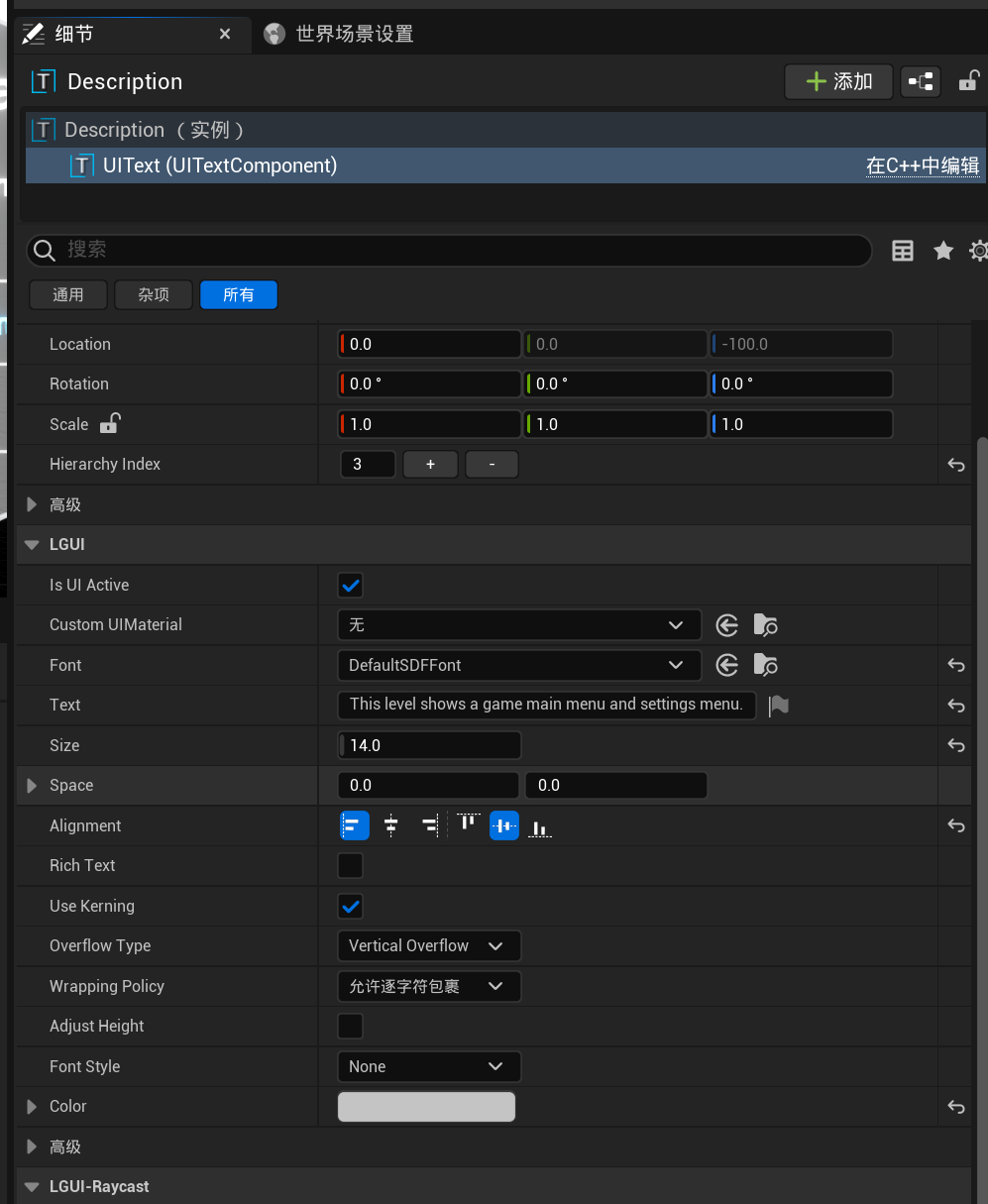
首先先需要了解字体文件
Font:字体文件,是LGUI的字体文件
Text:显示的内容
Size:显示大小
Space:水平垂直分隔
Alignment:水平垂直对齐方式
UseKerning:是否使用字距调整以获得更好的文本布局
OverflowType:溢出类型,用于处理文本太宽或太高而无法放入矩形的情况的方法。选项包括 “水平溢出” 和 “垂直溢出 ”和“ 钳制内容 ”。
WrappingPolicy:文本换行策略
Adjust Width: 调整宽度,当溢出类型为水平溢出时有效。将矩形的宽度设置为 real with of text content。
Adjust Height:调整高度,当“溢出类型*为垂直溢出 ”时有效。将矩形的高度设置为文本内容的实际高度。
Font Style:字形,应用于文本的样式。选项包括 “无 ”、“ 粗体 ”、“ 斜体”、“ 粗体”和“斜体 ”。
Rich Text:富文本,文本中的标记元素是否应该被解释为富文本样式?
富文本支持的标签
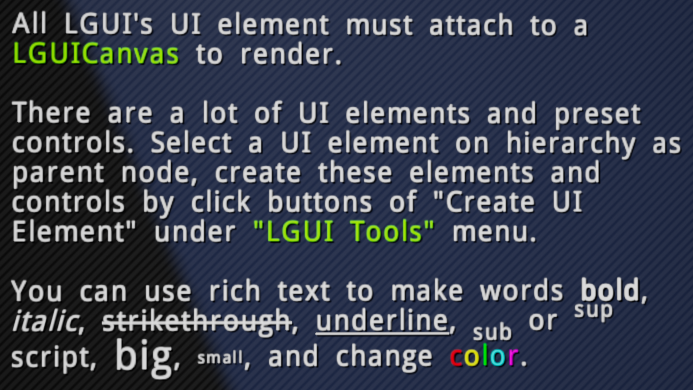
支持的颜色名称
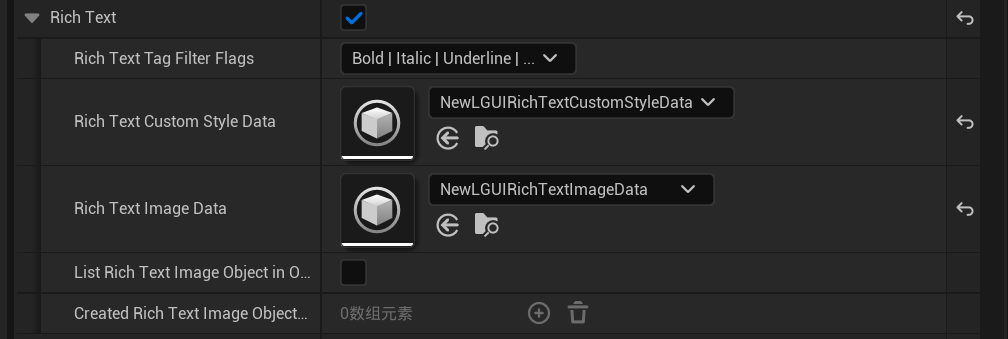
富文本功能支持
richText: 启用/禁用富文本
richTextTagFilterFlags: 控制启用哪些富文本标签
richTextCustomStyleData: 自定义标签样式数据
richTextImageData: 图片标签数据
listRichTextImageObjectInOutliner:在大纲视图中列出富文本图像对象(仅编辑器下)
createdRichTextImageObjectArray :用于存储为富文本图片标签动态创建的 UI 对象,也就是当文本包含富文本图片标签(如
<img=smile/>)时,系统会自动创建对应的 UI 对象。
ULGUIRichTextCustomStyleData
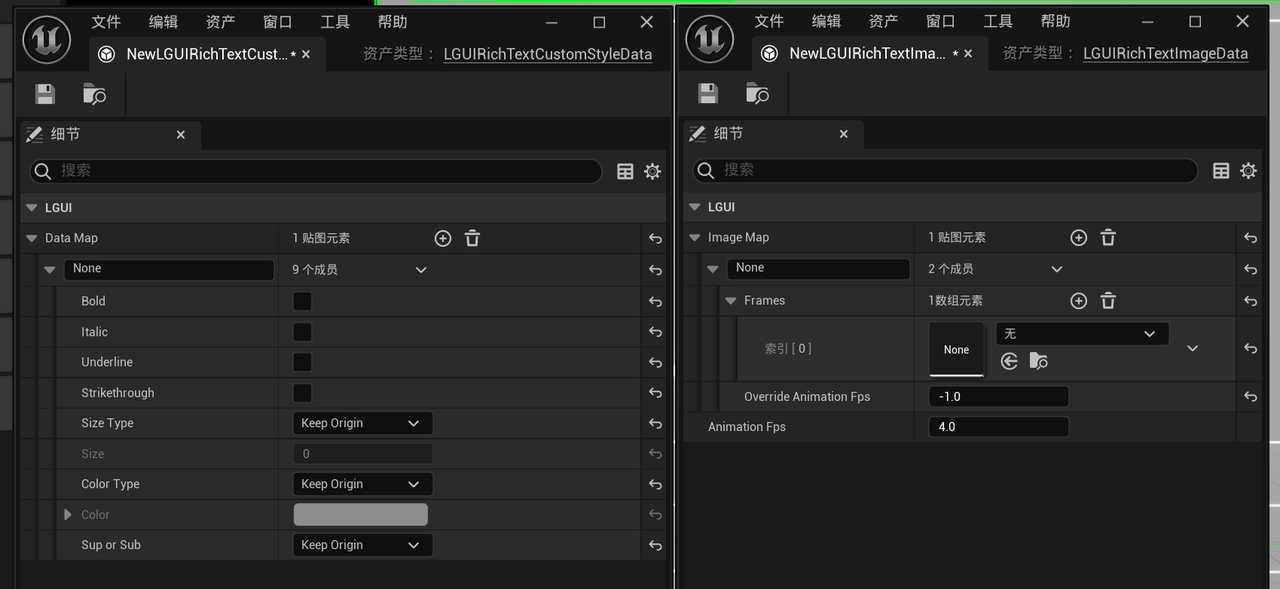
ULGUIRichTextCustomStyleData定义富文本自定义样式的数据资源类。以自定义这个标签所控制的字体资源的显示行为。
字体样式:
bold(粗体)、italic(斜体)、underline(下划线)、strikethrough(删除线)字号控制: 支持三种模式
KeepOrigin: 保持原始大小SizeValue: 设置为指定大小SizeValueAsAdditional: 在原始大小基础上增减
颜色控制: 支持三种模式
KeepOrigin: 保持原始颜色Replace: 替换为指定颜色Multiply: 与指定颜色相乘混合
上下标: 支持上标(Superscript)和下标(Subscript),会自动缩放字号至 80%
ULGUIRichTextImageData
ULGUIRichTextImageData 用于在富文本中嵌入图片/表情的数据资源类。
ULGUIRichTextImageData继承自ULGUIRichTextImageData_BaseObject(UIText 图像渲染的基类);ULGUIRichTextImageData_BaseObject是一个抽象基类,用于为UUIText组件提供富文本图像渲染功能。,它允许在文本中嵌入图像(例如表情符号),通过<img=tagname/>标签实现,LGUI提供了一个基于Sprite系统渲染图像,同时也可以通过</size>控制图像大小。
一般就是在富文本中嵌入动态表情。 该类通过 imageMap 存储图片标签到图片数据的映射关系:
图片帧序列: 每个图片标签可以包含多个
ULGUISpriteData_BaseObject帧,支持动画动画控制: 通过
animationFps设置全局帧率(默认为4),也可以为单个Frames图片序列设置overrideAnimationFps(-1则使用全局帧率)动态创建对象: 自动创建
UUISprite对象来渲染图片
Frames是一个LGUISprite图像数组, 没有则不显示,但是仍然在文本中占用空间;如果只有一个,直接设置精灵;如果有多个元素,则创建播放器(UUISpriteSequencePlayer ),然后根据两级帧率的配置配置动画效果。
UIEffect
UI效果组件,支持如下几种效果,选择 UIRenderable actor(UIText、UISprite、UITexture),添加以下组件之一。
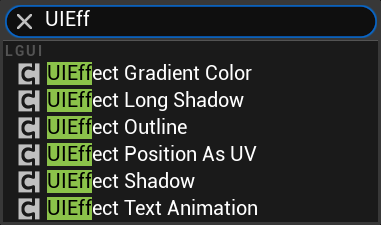
公共参数:
bEnable:是否启用;内部都继承于
UUIGeometryModifierBase,这个专门用来修改UI几何体的一个抽象类Execute order:每个UIEffect组件都有执行顺序属性,这定义了当同一个actor中有多个UIEffect组件时的效果执行顺序。较低的执行命令比较高的执行命令更早生效。
UIEffectGradientColor
渐变色效果,Gradient Color 组件可以将 UIRenderable 的颜色更改为 2 种或 4 种不同的颜色。
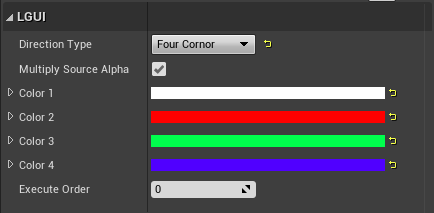

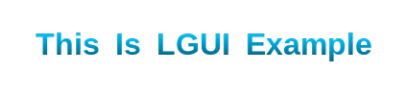
Direction Type :方向类型;渐变方向类型,选项为
从下到上 BottomToTop、从上到下 TopToBottom和从左到右 LeftToRight和从右到左RightToLeft和四个角FourCornor。注意!:如果 方向类型”设置为FourCornor,则四种颜色将用作四色,否则仅使用Color 1和Color 2用于两种颜色。Multiply Source Alpha :将 UIRenderable 的 alpha 乘以效果的 alpha。
UIEffectShadow
影子效果,Shadow 组件向 UIRenderable 组件(如 UIText/UISprite/UITexture)添加简单的轮廓效果。它必须位于具有 UIRenderable 组件的 actor 上。
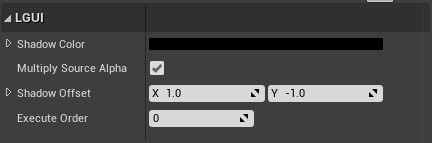
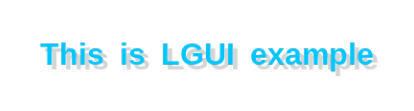
Shadow Color:阴影的颜色。
Multiply Source Alpha :将 UIRenderable 的 alpha 乘以效果的 alpha。
Shadow Offset :阴影的偏移量表示为Vector2
UIEffectLongShadow
长影子效果,内部继承自UUIGeometryModifierBase抽象类,并不是UUIEffectShadow子类。Long Shadow 组件类似于 Shadow,但给我们更多的控制参数,我们可以制作非常平滑的阴影,或者让它看起来很厚。
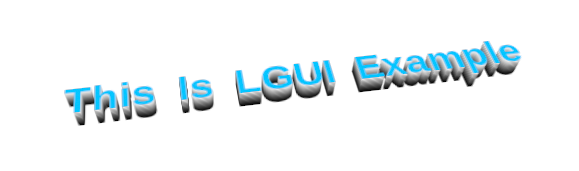
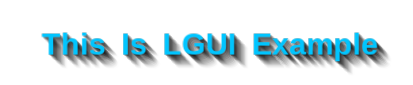

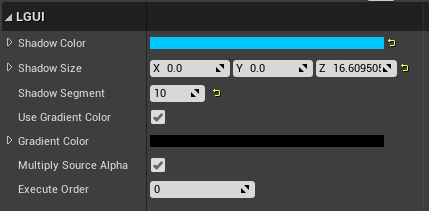
Shadow Color:阴影的开始颜色。
Shadow Size:阴影的偏移量表示为Vector3。
Shadow Segment :更多的分段将渲染更平滑的阴影,但需要更多的性能成本。上限为255
Use Gradient Color:使用渐变颜色影响阴影。
Gradient Color :考虑这是阴影的结束颜色。
Multiply Source Alpha:将 UIRenderable 的 alpha 乘以效果的 alpha。
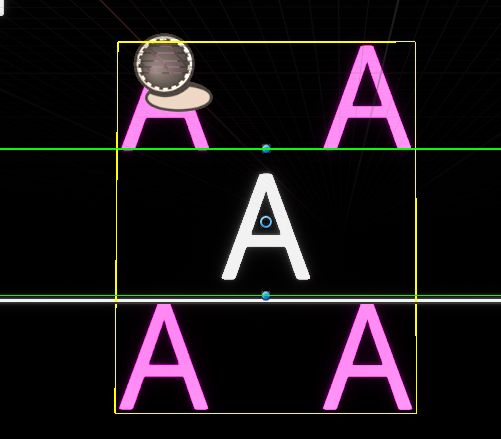
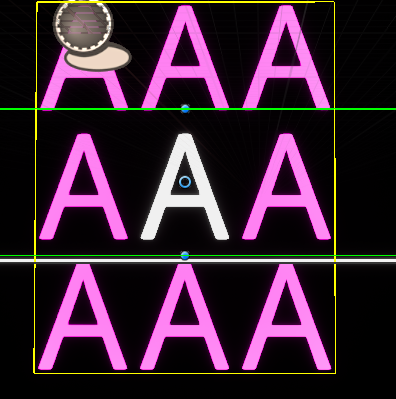
UIEffectOutline
轮廓描边,Outline 组件向 UIRenderable 组件(如 UIText/UISprite/UITexture)添加简单的大纲效果。它必须位于具有 UIRenderable 组件的 actor 上。
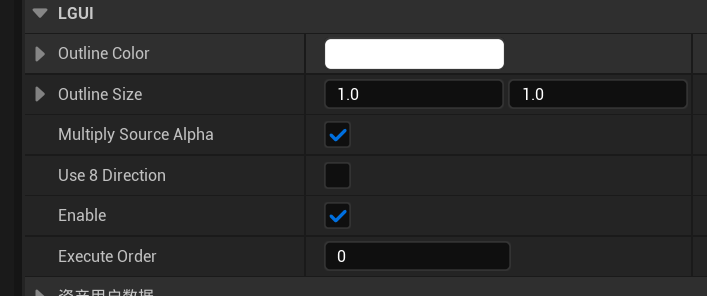

Outline Color :轮廓颜色
Outline Size:轮廓尺寸,轮廓效果在水平和垂直方向上的距离,Vector2值
Multiply Source Alpha :将 UIRenderable 的 alpha 乘以效果的 alpha。
Use8 Direction:使用8个方向,默认值是四个方向,使用8个方向会变得更好看。
UIEffectPostionAsUV
UI效果位置为UV;这将修改选定的 uv 通道,并使用 position.xy 作为 uv 数据。
???这么做的目的,可能是让 UI 元素能根据自己的位置来显示不同的图案效果(比如位置变了,显示的图案部分也跟着变)???
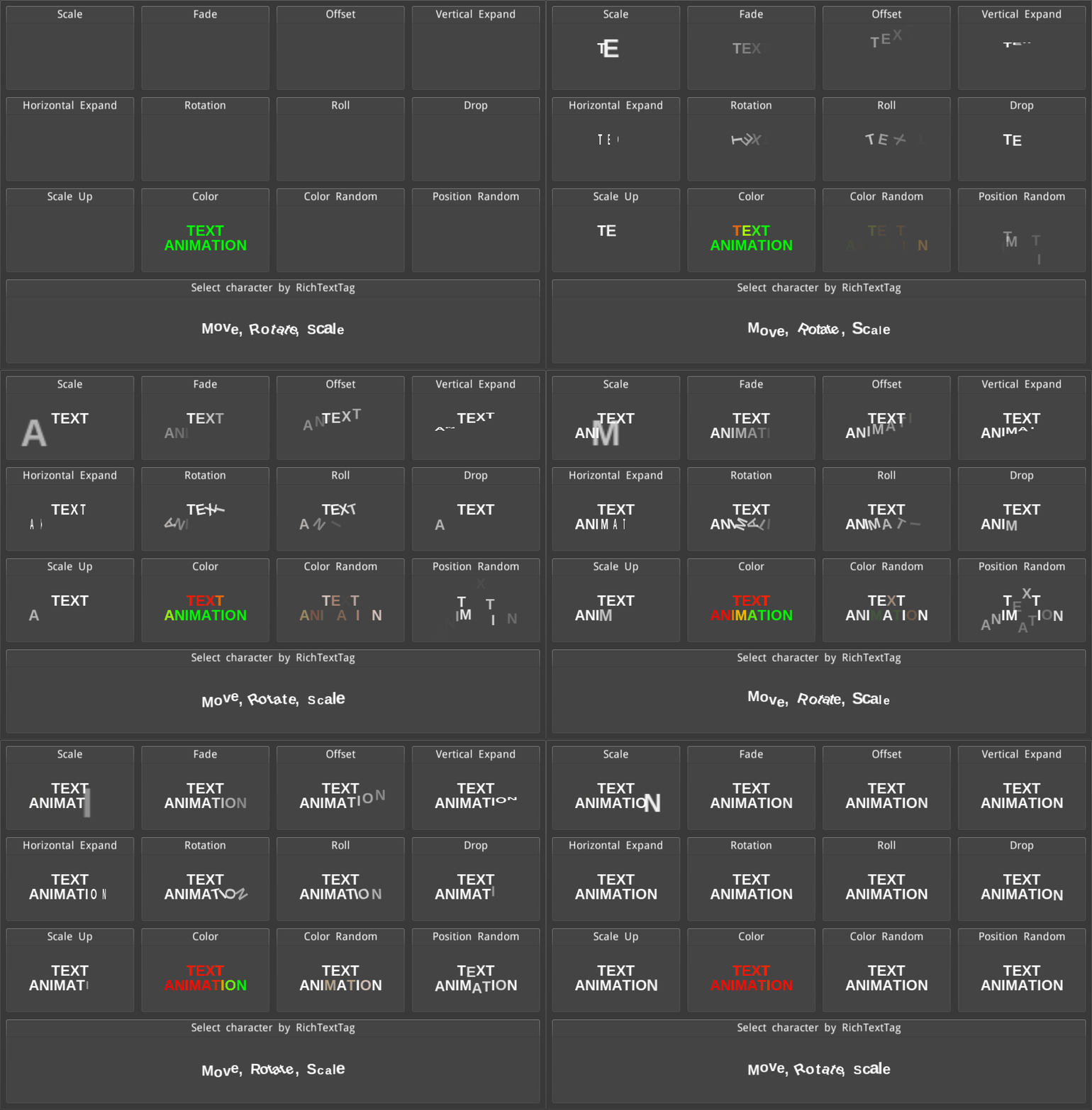
UIEffectTextAnimation
文本动画效果,需添加组件到一个 UIText actor上。
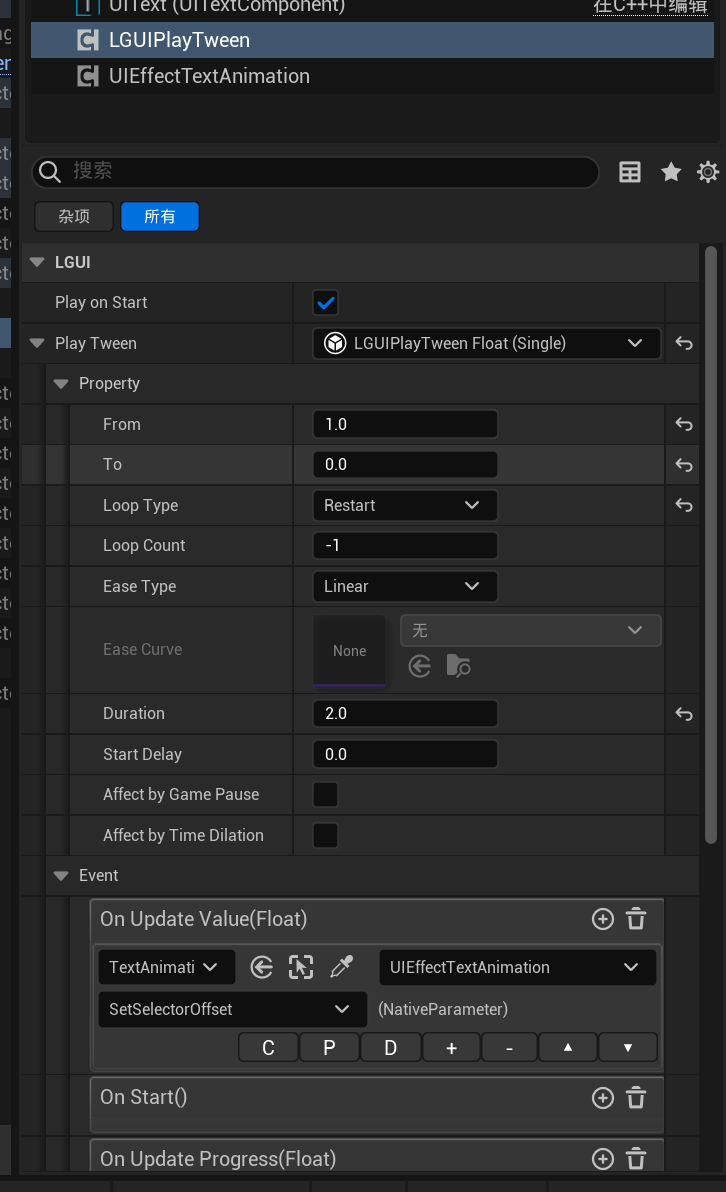
原理就是先通过选择器选取文字,然后在通过属性面板里面的动画信息,对本文字最动画效果(可以使用多个属性来组合我们的特定效果,效果会从上到下计算);编辑器下可以通过拖动Selector Offset预览效果;同时本参数可以在序列中使用,以控制动画位置。下面是AI阅读源码后给出的解释。
触发条件(UI几何数据变化/属性修改)
→ 准备阶段:CheckUIText() 验证文本对象有效性
→ 选择阶段:selector->Select() 确定需要修改的文字范围(生成selection)
→ 应用阶段:遍历properties,调用ApplyProperty() 修改选中文字的几何数据
→ 刷新阶段:MarkVerticesDirty() 通知UI刷新,显示效果
同时支持多个UIEffectTextAnimation一块使用,主要通过选择器设置选择范围,标签选择器通过富文本标签实现选择。
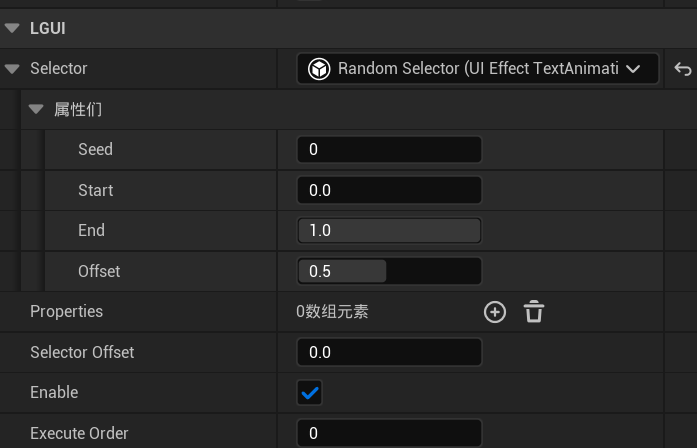
Selector:选择器,选择器定义了在文本中选择字符的方法。
Properties:性能,属性定义了哪些属性将影响以及它如何影响。
selectorOffset:这只是选择器的偏移属性的代理,供Sequencer访问它。
基本上我们使用 Selector 来选择文本中的角色范围,并使用 Properties 来更改角色的属性,然后使用动画控制器来播放动画 。
Selector选择器
选择器可以收集有关选择哪些字符的信息,以及从头到尾的 0 到 1 插值,然后将这些信息提供给属性 。
选择器有 3 种类型:范围Range、随机Random、富文本标签RichTextTag。
范围Range
范围选择器定义 UIText 中字符的开始和结束范围,并从开始到结束提供 0 到 1 的值(用于插值)。
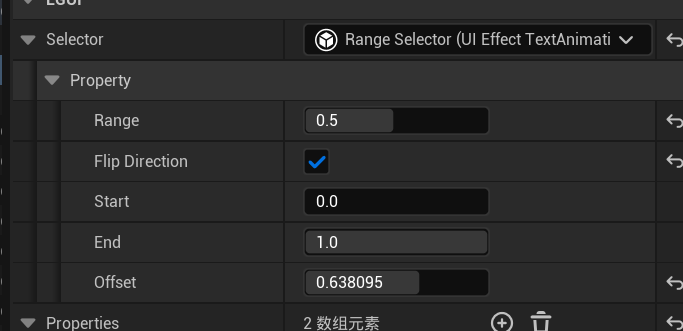
Start:起始字符位置从 0 到 1,0 是文本的第一个字符,1 是最后一个字符。
End:结束字符位置从 0 到 1,0 是文本的第一个字符,1 是最后一个字符。
Offset:0 表示属性无效,1 表示属性完全有效,中间值为插值。我们可以设置这个“offset”属性来制作动画。
Range:选择器可以从头到尾提供 0 到 1 的值,但有时属性效果可能看起来过于平滑,因此降低此值可以使属性效果更清晰。
Flip Direction:翻转方向,当该值为 false 时, 选择器可以从头到尾提供 0 到 1 的值,如果该值为 true,则从头到尾提供 1 到 0。
随机Random
随机选择器将随机选择字符,并生成从 0 到 1 的随机值进行插值。
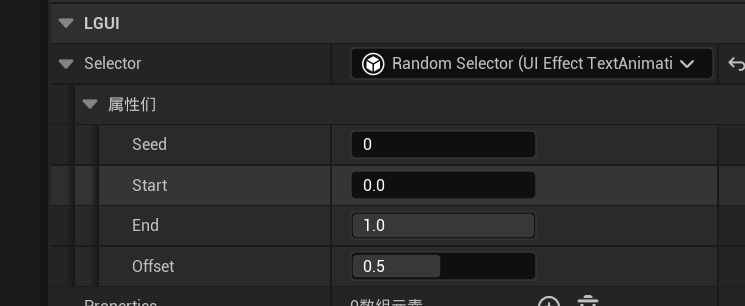
Seed:随机数种子。
Start:起始字符位置从 0 到 1,0 是文本的第一个字符,1 是最后一个字符。
End:结束字符位置从 0 到 1,0 是文本的第一个字符,1 是最后一个字符。
Offset:0 表示属性无效,1 表示属性完全有效,中间值为插值。我们可以设置这个“offset”属性来制作动画。
富文本选择器RichTextTag
富文本选择器可以通过富文本自定义标签选择字符,并从头到尾提供 0 到 1 的值(用于插值)。
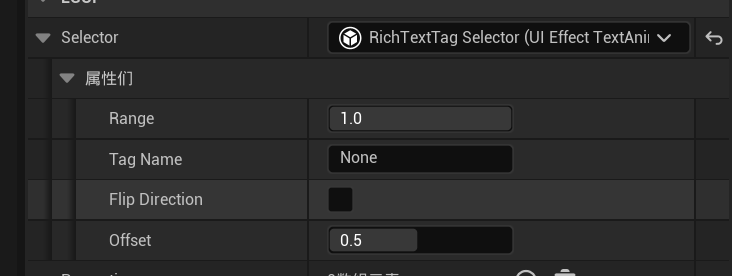
Range:就像范围选择器中的属性一样。降低此值可以使属性效果更清晰。
Tag Name 自定义标记名称,即富文本标签。
Flip Direction:翻转方向,与范围选择器中的属性一样,将 0-1 翻转到 1-0。
Offset:0 表示属性无效,1 表示属性完全有效,中间值为插值。我们可以设置这个“offset”属性来制作动画。
Properties 属性
可以使用从 Selector 传递的信息,并将属性更改应用于字符。属性有多种类型:Alpha、颜色、位置、旋转、缩放、随机位置、位置波......这个名字就是它的功能。是一个数组。可以使用多个,同时修改多个参数实现复杂效果。
除了波浪效果不支持Ease参数,其他的都支持。Ease Curve 自定义缓动动画曲线,仅当 easeType = CurveFloat 时才有效。使用 CurveFloat 控制动画。
Position
移动字符到指定位置
Position:目标位置偏移量
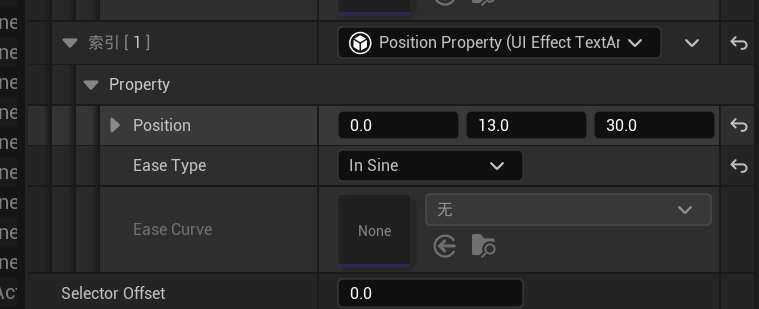
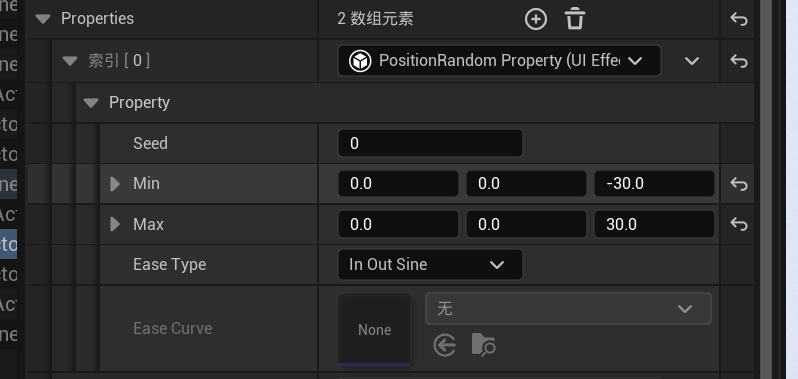
PositionRandom
将字符随机移动到指定范围内的位置
Seed:随机数种子
Min/Max:随机偏移范围
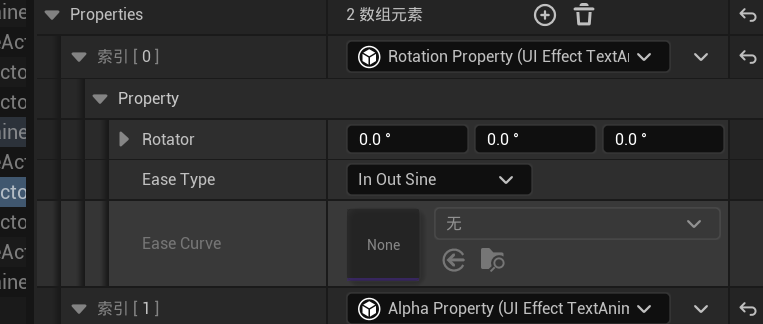
Rotation
围绕字符中心点旋转
rotator:旋转角度
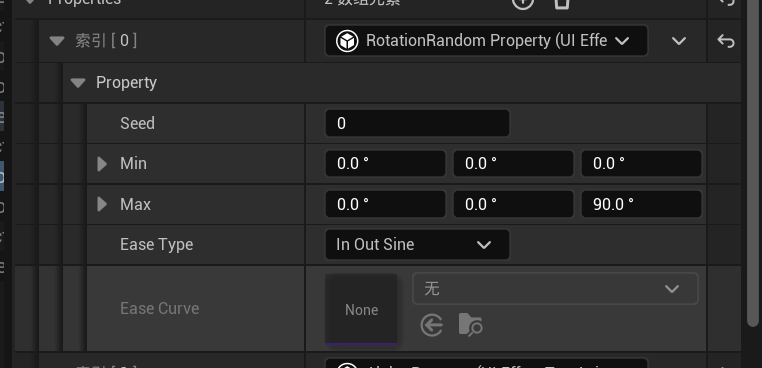
Rotation Random
将字符随机旋转到指定范围内的角度
Seed:随机数种子
Min/Max:随机旋转范围
Scale
围绕字符中心点缩放
Scale:缩放比例,米认为OneVector
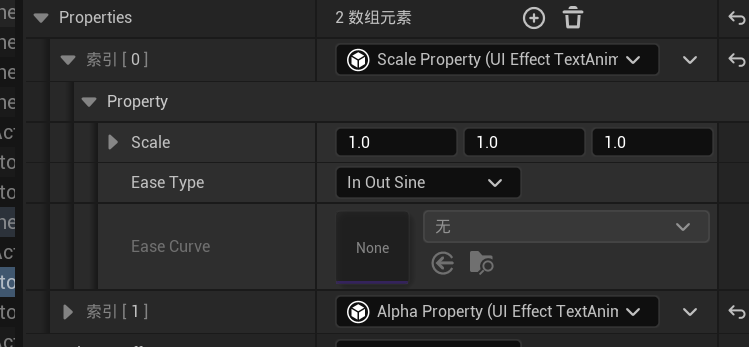
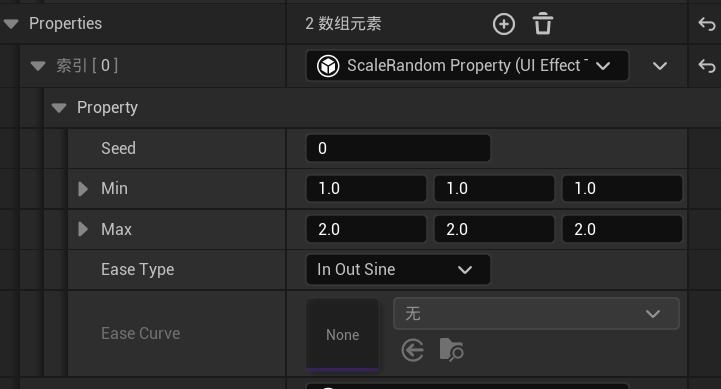
ScaleRandom
将字符随机缩放到指定范围内的比例
Seed:随机数种子
Min/Max:随机缩放范围
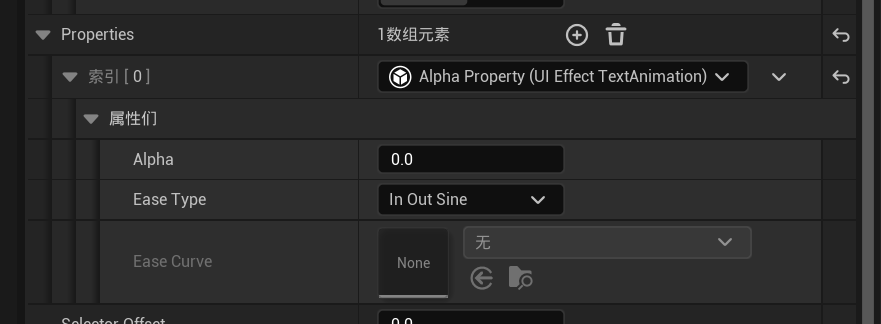
Alpha
可以更改字符的透明度。
Alpha:目标 alpha 值,0-1 范围。
Ease Type:缓动动画类型,这里用的是LTween,和unity的DoTween差不多,后续补充LTWeen文档。
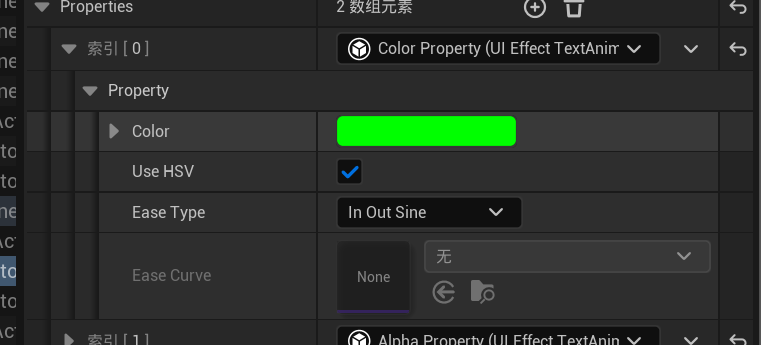
Color
修改字符颜色
Color:目标颜色,默认为绿色。
Use HSV:是否使用HSV颜色空间进行差值
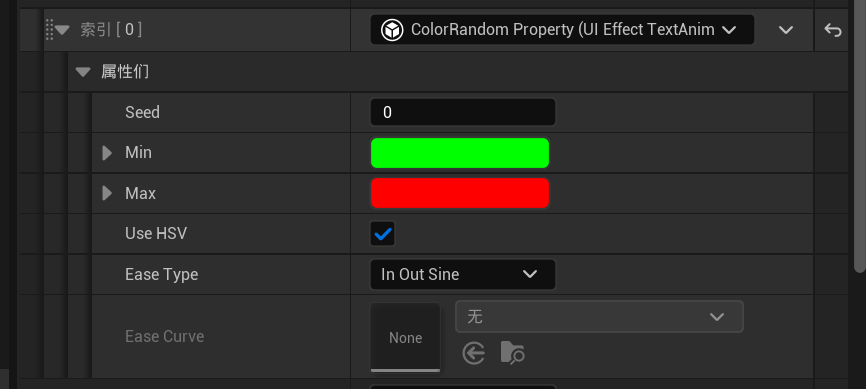
ColorRandom
随机颜色生成
Seed:随机种子
Min、Max:随机颜色的最小值和最大值
Use HSV:将颜色转换为 HSV(Hue、Saturate、Value)并插值,然后将结果转换回来。在 HSV 中插值两种颜色可能看起来更好。
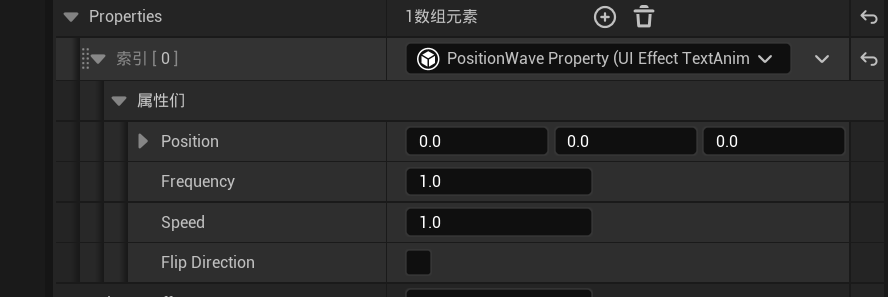
PositionWave
创建位置的波浪动画效果。
Frequency:: 频率,数值越高波长越小
Speed:波形移动速度
FlipDirection:是否翻转波形移动方向
Position:波形最大偏移量
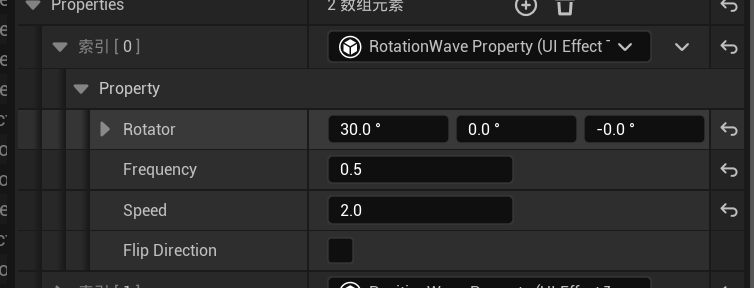
RotationWave
创建旋转的波浪动画效果
Frequency:: 频率,数值越高波长越小
Speed:波形移动速度
FlipDirection:是否翻转波形移动方向
Rotator:波形最大旋转角度
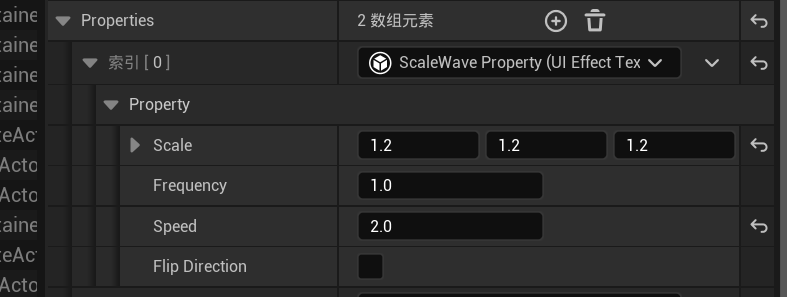
ScaleWave
创建缩放的波浪动画效果
Frequency:: 频率,数值越高波长越小
Speed:波形移动速度
FlipDirection:是否翻转波形移动方向
Scale:波形最大缩放比例。
播放动画
可以使用作者提供的LGUIPlayTween组件来播放动画,关键的就是让Tween组件调用UIEffectTextAnimation上的公开的SetSelectorOffset函数。
例外的情况就是波浪效果,波浪效果在初始化时,会创建一个持续的更新器
updateTweener,通过ULTweenBPLibrary::UpdateCall注册每帧调用,不需要外部调用
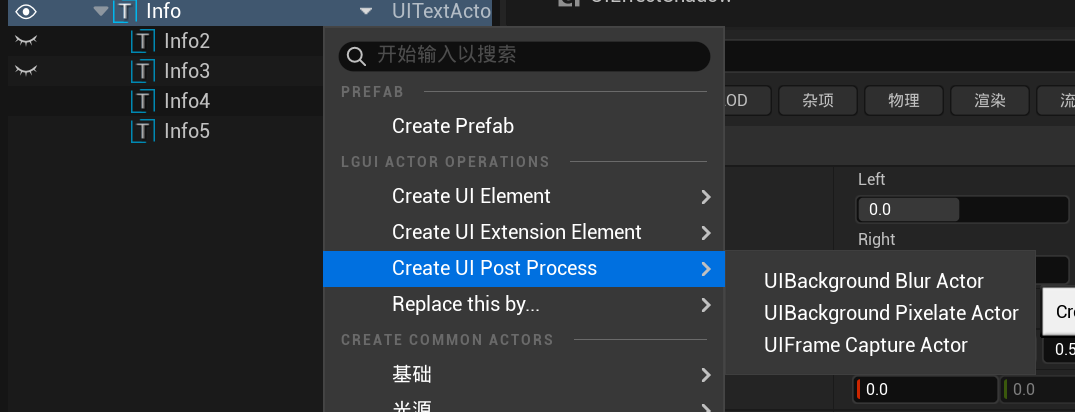
CreateUl Post Process
UIBackgroundBlur
UI背景模糊,和UMG的BackgroundBlur 效果一样。在ScreenSpaceUI 或 World Space LGUI 渲染器上使用它。组件继承于UUIItem
注意,当MSAA打开时可能存在一些问题。如果android OpenGL ES3.1,则需要启用“ProjectSettings/Platforms/Android/Build/Support Backbuffer Sampling on OpenGL"
测试下来有空指针崩溃,是否可用有待商搓
通过Cerate UI Post Process ->UIBackgroundBlur创建
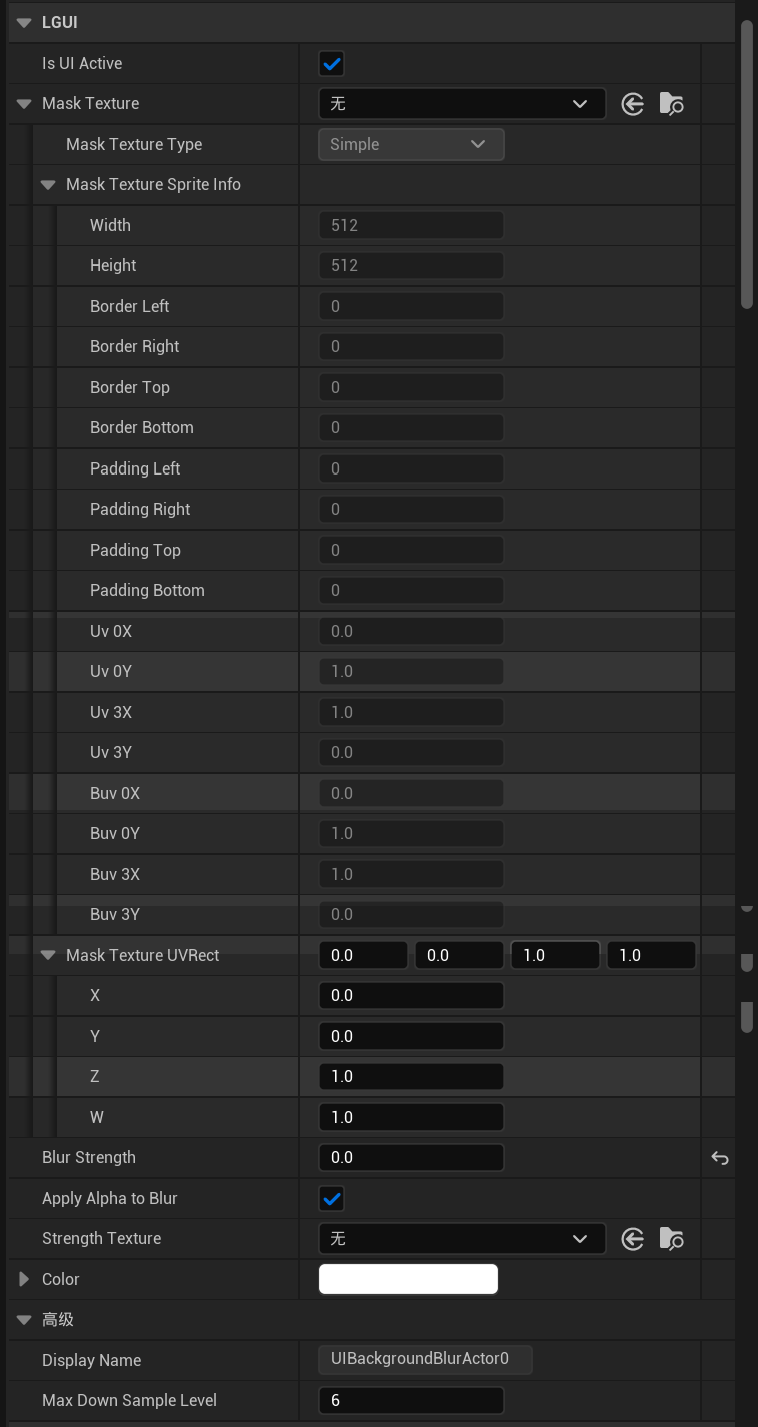
Blur Strength: 模糊效果强度。
Apply Alpha to Blur:将 Alpha 应用于模糊,alpha 会影响模糊强度吗?如果为 true,则 0 alpha 表示 0 模糊强度,1 alpha 表示完全模糊强度。因此,如果你需要在模糊强度上制作动画,只需使用蓝图上的“Alpha To”节点即可。
Strength Texture :强度纹理:使用 strengthTexture 的红色通道控制模糊强度,0-无模糊,1-全模糊。
MaskTexture:遮罩纹理;使用 maskTexture 的红色通道遮盖模糊结果。
MaskTextureType
Simple:简单
Sliced:切片
MaskTextureSpriteInfo:纹理的Sprite信息
MaskTextureUVRect:MaskTexture UV 偏移和缩放信息。仅当 MaskTextureType 为 Simple 时才能获得良好的结果
MaxDownSampleLevel:本配置无需更改,默认配置6就可以提供良好的效果。
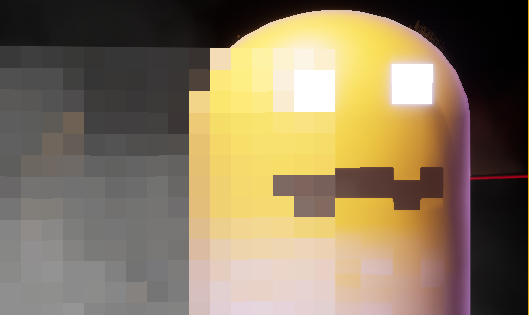
UIBackgroundPixelate
背景模糊像素化,类似于马赛克风格。 该组件可以使背景视图的图像像素化效果。参数和UIBackgroundBlur一样,少了强度纹理。
UIFrameCapture
UI 元素,可以将屏幕捕获为纹理以供进一步使用。在 ScreenSpace 或 WorldSpace-LGUIRenderer 中使用它。如果android OpenGL ES3.1,则需要启用“ProjectSettingsPlatformsAndroidBuildSupport Backbuffer Sampling on OpenGL”。
Capture Full Screen:捕获全屏或仅捕获此 UI 的矩形区域。
Captured Frame:捕获的屏幕纹理
事件
LGUIEventDelegate
LGUIEventDelegate 是一个回调方法(在事件触发时执行),它可以在“详细信息”面板中进行序列化和编辑。
基本上,在设置了 LGUIEventDelegate 并尝试执行它后,它会在目标 Actor 上搜索函数接收对象(函数接收对象可以是 Actor 本身,也可以是 Actor 上的组件之一),找到与函数名称和参数类型匹配的函数,然后使用参数值调用该函数。LGUIEventDelegate 具有内置缓存,这意味着它在第一次执行时只执行一次这些搜索作。
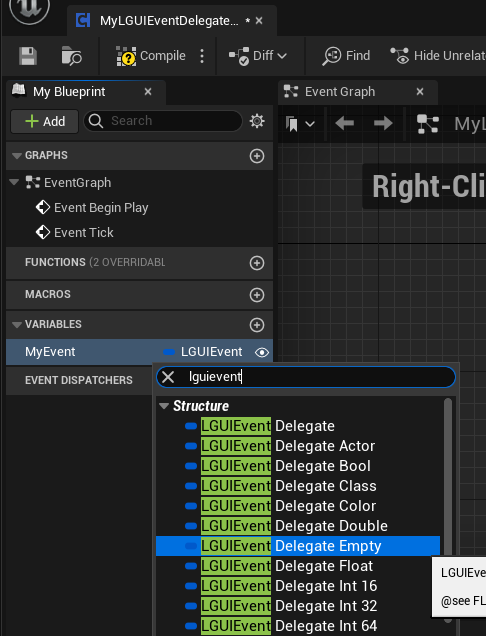
创建一个ActorComponent蓝图类,命名为“MyLGUIEventDelegateTest”,这个组件将保存LGUIEventDelegate并执行它;双击 MyLGUIEventDelegateTest 打开蓝图编辑器,然后创建一个 LGUIEventDelegateEmpty 类型的变量,将其命名为“MyEvent”,选中“InstanceEditable可编辑实例”,然后编译蓝图:
这里使用组件蓝图来存储LGUIEventDelegate,当然也可以直接使用actor蓝图
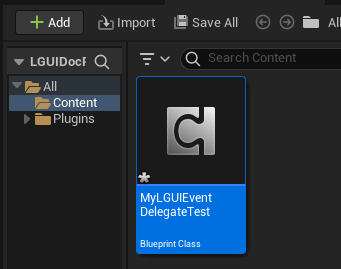
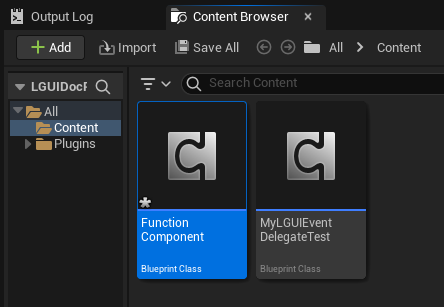
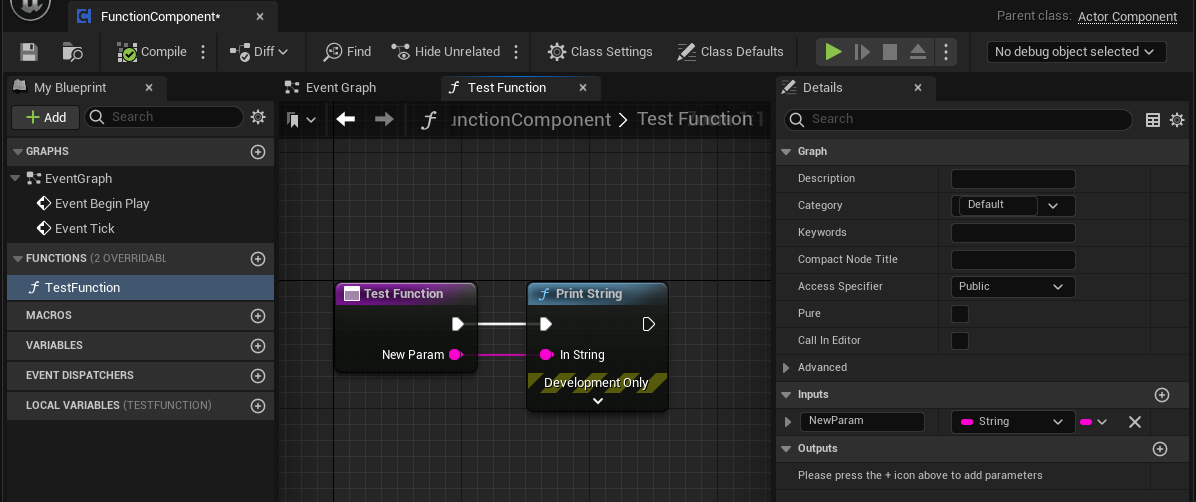
创建另一个 ActorComponent 蓝图类,将其命名为 “FunctionComponent”,该组件将提供要由 LGUIEventDelegate 调用的函数;双击打开后创建一个函数,并创建传入参数。
然后把上面组件分别挂载到两个不同的Actor上
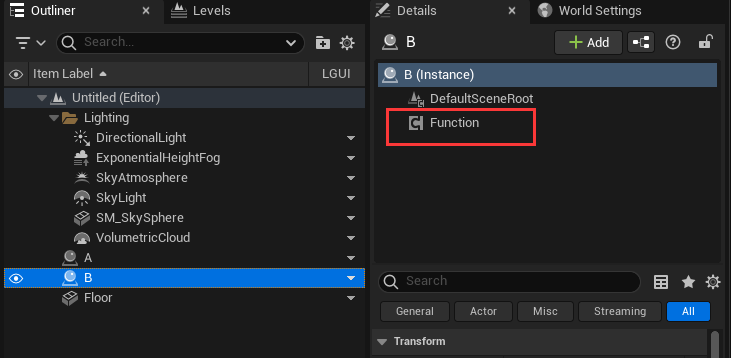
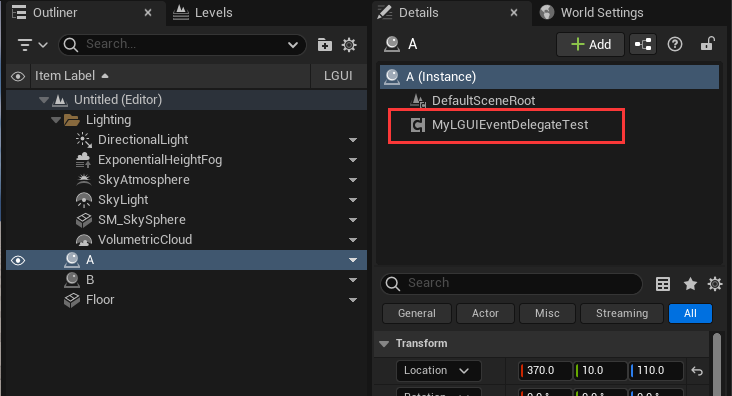
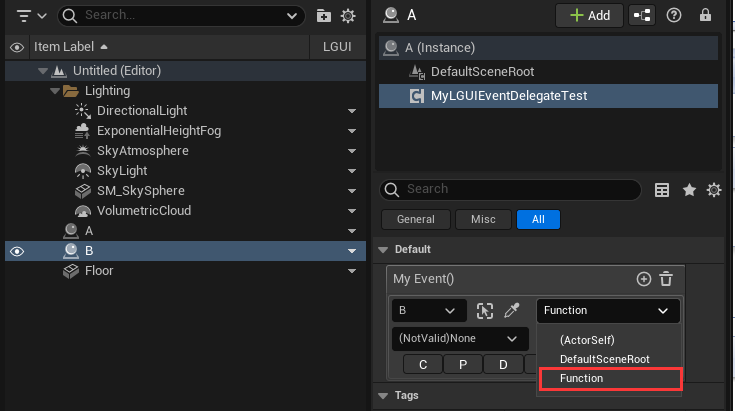
在 Actor A 上选择 MyLGUIEventDelegateTest 组件,在 细节(Details) 面板中,你会找到刚刚创建的 LGUIEventDelegate “My Event()”,点击 “+” 按钮添加一个事件项目,保持 MyLGUIEventDelegateTest 组件处于选中状态,然后单击 细节(Details) 面板上的锁定图标按钮将其锁定,这可以让我们在大纲视图中拖动其他 Actor;将 actor B 拖到事件参数中。
整个过程和unity的操作很像。
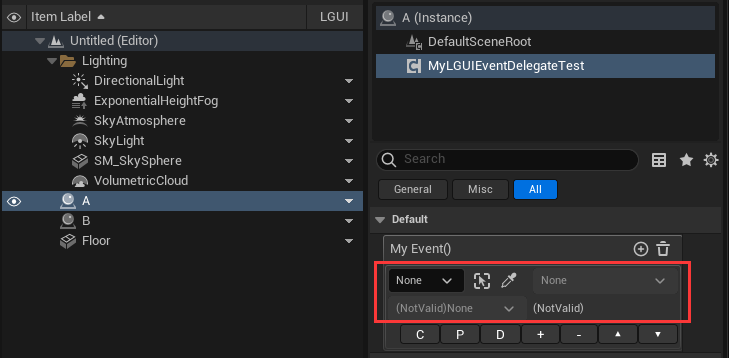
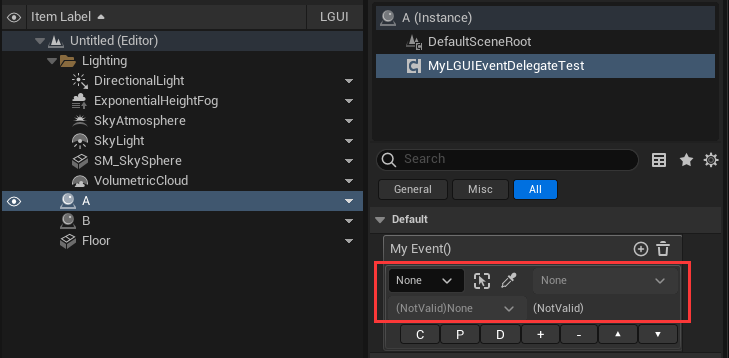
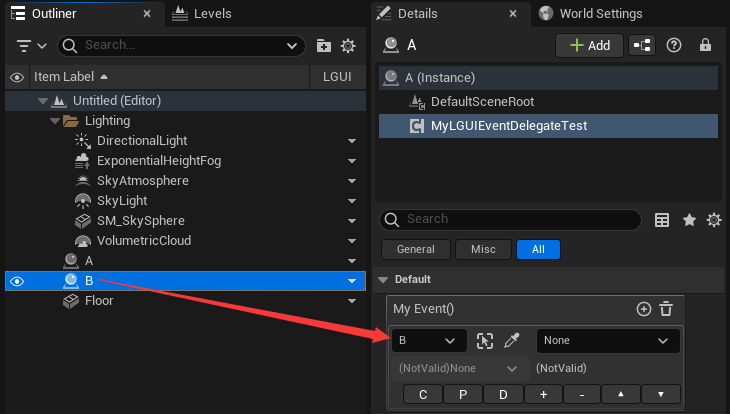
上述绑定回调已经完成,下一步是执行“My Event()” LGUIEventDelegate。双击 MyLGUIEventDelegateTest 组件,在蓝图编辑器中将 “MyEvent” 变量拖到 EventGraph 中,然后从 “MyEvent” 节点中拖出一条线,然后选择 “Execute” 节点。
同时也可以通过蓝图调用执行绑定解绑。

上面的例子很简单,其实 LGUIEventDelegate 可以将参数从源事件传递给 dest 函数,只需选择 LGUIEventDelegateXXX(XXX 表示参数类型)作为你的事件类型即可。LGUIEventDelegate 支持很多基本数据类型:bool float double int8 uint8 int16 uint16 int32 uint32 int64 uint64 vector2 vector3 vector4 color linearColor quaternion string object actor pointerEvent class rotator name text,其中一些仅是 C++。
当您使用 LGUIEventDelegateXXX 时,当您从列表中选择函数时,您可能会看到一些带有“(NativeParameter)”的函数(例如。TestFunction(NativeParameter))。这意味着该函数可以接收从 LGUIEventDelegate 传递的参数。
LGUIEventSystem
LGUIEventSystem 是 LGUI 框架中负责管理输入、射线检测和事件分发的核心系统。它作为一个 UActorComponent 实现,每个 World 只能有一个实例。
所有事件接口函数都返回 bool 值,用于控制事件是否继续冒泡 UIEventTriggerComponent.cpp:153-182 。返回 true 允许事件冒泡到父级 Actor,返回 false 则阻止冒泡。UIEventTriggerComponent 通过 AllowEventBubbleUp 属性控制这一行为
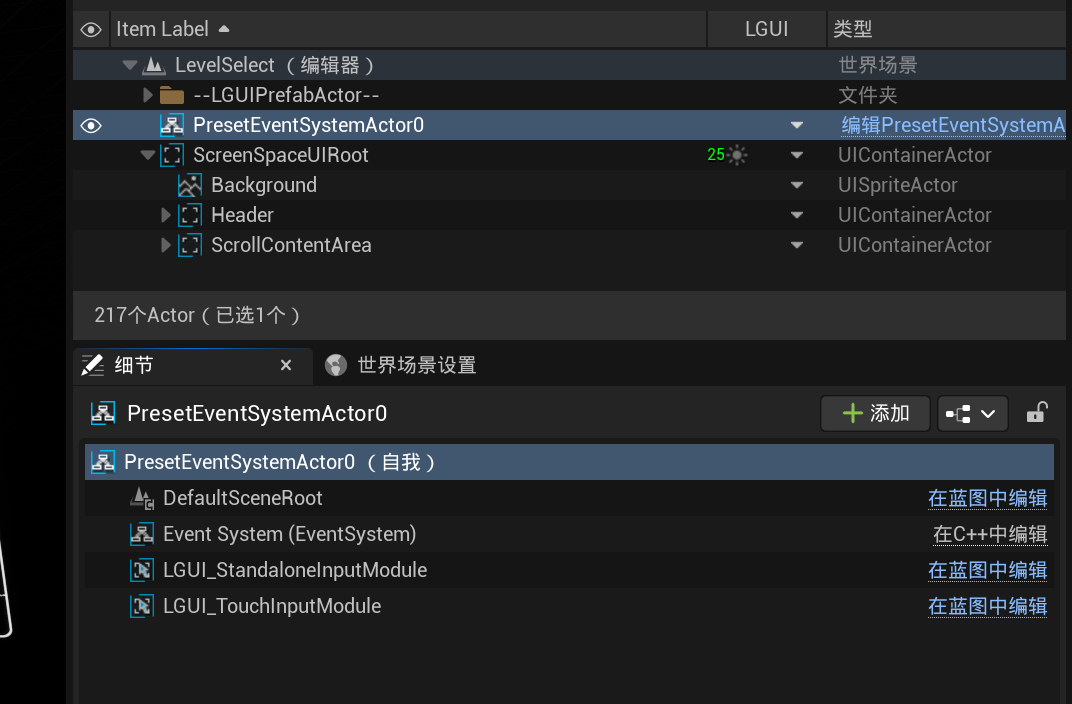
系统支持多种指针事件:
Enter/Exit: 指针进入/离开 UI 元素
Down/Up: 指针按下/释放
Click: 点击事件
BeginDrag/Drag/EndDrag: 拖拽事件
Scroll: 滚动事件
DragDrop: 拖放事件
Select/Deselect: 选择/取消选择事件
在UE有两种方案使用输入事件
实现 Blueprint Interface
在蓝图中添加一个需要的接口实现即可使用,
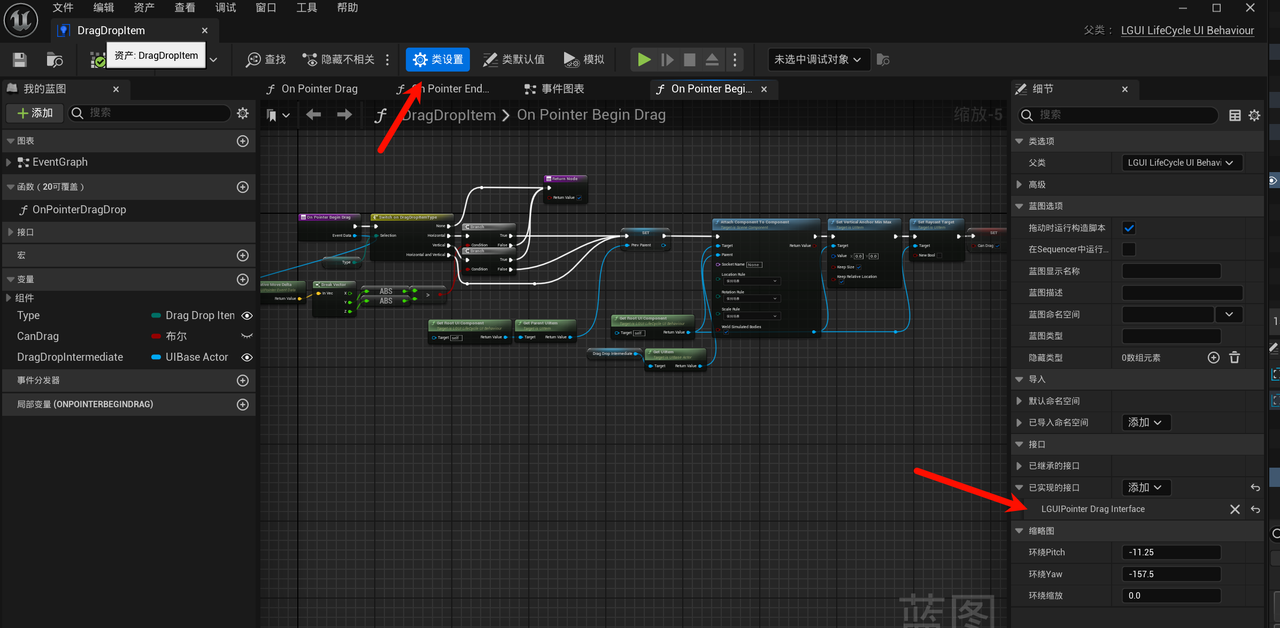
LGUI 提供了以下 Blueprint Interface:
ILGUIPointerClickInterface- 点击事件ILGUIPointerEnterExitInterface- 进入/离开事件ILGUIPointerDownUpInterface- 按下/释放事件ILGUIPointerDragInterface- 拖拽事件ILGUIPointerScrollInterface- 滚动事件ILGUIPointerDragDropInterface- 拖放事件ILGUIPointerSelectDeselectInterface- 选择/取消选择事件
使用 UIEventTriggerComponent
更简便的方式是使用 UIEventTriggerComponent 组件,这个组件已经实现了所有事件接口,并提供了可在编辑器中直接配置的事件委托。

此外,UIEventTriggerComponent 还提供了蓝图可调用的 Register 和 Unregister 函数,用于在运行时动态注册/注销事件回调 。
使用内置交互组件
LGUI 提供了多个内置的交互组件,它们已经封装好了常用的事件处理逻辑:
UIButtonComponent
用于按钮点击。提供 OnClick 事件委托,以及蓝图可调用的 RegisterClickEvent 和 UnregisterClickEvent 函数
UISliderComponent
用于滑动条 。实现了 ILGUIPointerDragInterface 接口 ,处理拖拽事件。
UIScrollbarComponent
用于滚动条。同样实现了拖拽接口 。
UITextInputComponent
用于文本输入 。实现了点击和拖拽接口 。
冒泡机制
所有事件接口函数都返回 bool 值,用于控制事件是否继续冒泡 UIEventTriggerComponent.cpp:153-182 。返回 true 允许事件继续冒泡到父级 Actor,返回 false 则阻止冒泡,事件在当前层级停止。UIEventTriggerComponent 通过 AllowEventBubbleUp 属性控制这一行为 。
事件冒泡(Event Bubbling)是指当一个 UI 元素触发事件后,该事件会沿着 Actor 层级树向上传播到父级 Actor 的机制。
冒泡的特殊规则,根据代码注释 LGUIEventSystem.h:26 :
如果目标组件和 Actor 的所有接口都返回
true,事件会冒泡如果目标上没有找到任何接口实现,事件也会冒泡
这意味着默认情况下,如果你不实现事件接口,事件会自动向上传播。
使用本机制,可在父级容器上统一处理所有子元素的事件,而不需要为每个子元素单独绑定处理函数。这在实现复杂 UI 交互时非常有用,比如列表项的点击、拖拽容器的处理等。
具体实现就是通过ULGUIPointerEventData对象来获取被点击的具体子元素信息。当事件触发时,所有事件接口函数都会接收一个 ULGUIPointerEventData* eventData 参数 。这个对象包含了完整的事件信息,包括被点击的组件。
ULGUIPointerEventData 提供了以下属性来追踪被点击的元素:
pressComponent: 被按下的组件enterComponent: 当前指针悬停的组件dragComponent: 正在拖拽的组件
bool UMyParentComponent::OnPointerClick_Implementation(ULGUIPointerEventData* eventData)
{
    // 获取实际被点击的组件
    USceneComponent* clickedComponent = eventData->pressComponent;

    // 获取被点击组件所属的 Actor
    AActor* clickedActor = clickedComponent->GetOwner();

    // 现在你可以判断是哪个子元素被点击了
    if (clickedActor->GetName() == "Button1")
    {
        // 处理按钮1的点击
    }

    return true; // 允许继续冒泡
}如果想获取完整的层级路径,可以使用eventData->enterComponentStack获取,这个数组包含了从最底层子元素到根元素的完整路径;
// enterComponentStack[0] 是最顶层的父元素
// enterComponentStack[最后] 是最底层的子元素
for (int i = 0; i < eventData->enterComponentStack.Num(); i++)
{
    USceneComponent* comp = eventData->enterComponentStack[i];
    // 处理每一层
}
需要注意的是,
pressComponent记录的是最初被按下的组件 。如果用户按下后移动鼠标再释放,pressComponent仍然指向最初按下的位置,而不是释放时的位置。如果你需要知道释放时的位置,应该使用enterComponent。对于拖拽操作,被拖拽的组件会存储在dragComponent中。
交互组件
UISelectable
UISelectable 是 LGUI 框架中用于处理 UI 元素交互和视觉反馈的核心组件
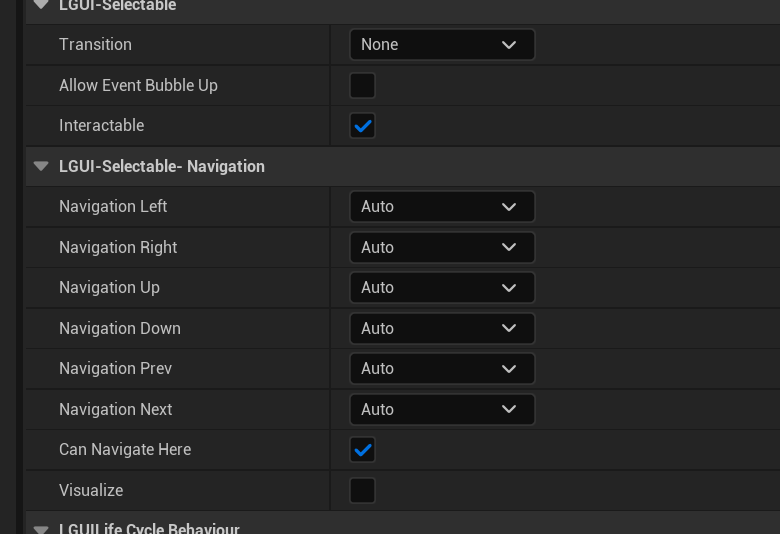
AllowEventBubbleUp:允许事件气泡
Transition:过渡类型,本选项有多个,具体取决于
None
ColorTint:颜色渐变模式,在此模式下,
TransitionActor必须是UIBaseRenderable类型的 Actor(如UISprite、UITexture、UIText),组件会覆盖其颜色属性。实现时使用FadeDuration参数控制渐变时长。根据按钮所处的状态更改按钮的颜色。可以为每个单独的状态选择颜色。还可以在不同状态之间设置 淡入淡出持续时间(Fade Duration)。数字越高,颜色之间的淡入淡出越慢。SpriteSwap:精灵图切换模式 。在此模式下,
TransitionActor的根组件必须是UISpriteBase类型的 Actor,组件会根据状态切换不同的精灵图 。切换是即时的,不使用渐变动画。允许根据按钮当前处于的状态显示不同的精灵,可以自定义精灵。TransitionComponent:自定义过渡组件模式 UISelectableComponent.h:21-22 。你可以在 C++ 或蓝图中实现
UISelectableTransitionComponent来自定义过渡效果,并将该组件添加到同一个 Actor 上 。系统会自动查找并调用该组件的相应方法。
Navigation:导航
Can Navigate Here:该元素是否可以被导航系统找到并导航到(仅auto下有效,如果对方设置为
Explicit并指定目标为自己,仍能被导航到)Visualize:显示导航线
继承使用本组件的还有:
UIButtonComponent (按钮)
UISliderComponent (滑动条)
UIToggleComponent (切换开关)
UITextInputComponent (文本输入)
UIScrollbarComponent (滚动条)
UIDropdownComponent (下拉菜单)
过渡选项
在 UISelectable 组件中,有多个过渡选项 ,具体取决于 UISelectable 当前所处的状态。每一位继承者都会使用normal(正常), highlighted(突出显示), pressed(按下)和disabled(禁用),以及TransitionTarget(过渡目标),用于此 UISelectable 组件的 UIBaseRenderable Actor。;同时每一种也会有附加参数来辅佐本效果,这里不做过多赘述。
ColorTint
FadeDuration:淡入淡出持续时间,从一种状态淡入另一种状态所花费的时间(以秒为单位)
UISelectableTransition component 自定义过渡效果组件
这是一个抽象类,用来自定义过渡效果;当转换状态发生变化时,将在 UISelectableTransition 组件上执行以下回调事件:
OnNormal:当 UISelectable 的过渡状态变为正常时调用
OnHighlighted:当 UISelectable 的过渡状态高亮显示时调用
OnPressed:当 UISelectable 的过渡状态被按下时调用
OnDisabled:当 UISelectable 的转换状态变为禁用时调用
ReceiveOnStartCustomTransition:这使我们有机会在比上面提供的更多状态上进行转换,使用参数 InTransitionName 调用告诉不同的状态。例如,UIToggleComponent 使用“On”/“Off”来切换开/关。
同时以上也有对应蓝图实现的回调函数,内部在调用前会判断当前类的类型(原生 C++ 类还是蓝图编译类),并在特定条件下触发蓝图可实现的事件。
ReceiveOnNormalReceiveOnHighlightedReceiveOnPressedReceiveOnDisabledReceiveOnStartCustomTransition
每个回调事件都会获得一个布尔参数 InImmediateSet,如果为 true,则你必须立即设置属性(主要用于初始化或编辑器使用),如果为 false,则可以使用补间动画。当 Transition 设置为 TransitionComponent 时,UISelectableComponent 会自动查找并调用此组件 。系统会在每次状态变化时调用对应的方法,并传递 immediateSet 参数来指示是立即设置还是使用动画过渡
自定义状态
OnStartCustomTransition() 是一个虚函数,用于处理超出标准四种状态(Normal/Highlighted/Pressed/Disabled)之外的自定义过渡场景
virtual void OnStartCustomTransition(FName InTransitionName, bool InImmediateSet);InTransitionName: 过渡名称,用于区分不同的自定义事件类型InImmediateSet: 是否立即设置属性(true)或使用动画过渡(false)
OnStartCustomTransition() 的存在是为了解决一个问题:有些 UI 组件需要的过渡效果不仅仅是 Normal/Highlighted/Pressed/Disabled 这四种标准状态,这个方法本质上是一个扩展点,让你可以为任何自定义状态添加过渡效果,而不局限于标准的四种鼠标交互状态。InTransitionName 就像一个"开关",让你在同一个组件中处理多种不同的过渡场景;即通过约定的InTransitionName传递的消息来执行不同动画。
Tweener管理
组件提供了 TweenerCollection 数组来收集和管理动画对象,这个系统用于管理过渡动画对象的生命周期,确保动画能够正确启动和停止。
CollectTweener(): 添加单个CollectTweeners(): 批量添加StopTransition(): 停止所有收集的动画
在 UISelectableComponent 的 ColorTint 模式中可以看到典型用法:
检查并停止旧动画: 使用
ULTweenManager::IsTweening()检查动画是否在播放,如果是则调用Kill()停止创建新动画: 通过
ULTweenManager::To()创建新的 tweener配置动画: 设置游戏暂停和时间膨胀影响
所以在自定义过渡组件中,应该遵循以下模式:
开始新过渡前先停止: 在任何状态回调(如
OnNormal、OnHighlighted)开始时调用StopTransition()收集新创建的动画: 使用
CollectTweener()将新创建的 tweener 添加到集合让系统自动管理: 不需要手动清理,
StopTransition()会处理一切
导航
这个系统允许用户通过键盘或手柄在 UI 元素之间进行方向导航;导航系统基于三种模式:
None: 禁用该方向的导航
Auto: 由 LGUI 自动根据位置计算最近的可选元素 (内部会
FindSelectable()寻找下一目标)Explicit: 手动指定导航目标(目标必须能转换为
UUISelectableComponent即必须继承)
共定义了六个导航方向:
Left/Right/Up/Down: 四个基本方向
Prev/Next: 前后导航(通常用于 Tab 键切换)
每个方向都有:
一个
NavigationMode属性(如NavigationLeft),其可以设置前面说过的三种模式。一个
Specific属性(如NavigationLeftSpecific),用于 Explicit 模式时指定目标。
Auto时会对每一个候选元素做多次检查:
排除自身
检查是否可交互(
IsInteractable())检查是否允许导航到此(
bCanNavigateHere)检查 UI 是否激活
检查导航限制区域(
RestrictNavigationAreaCanvasGroup)检查裁剪可见性
评分系统: 使用点积和距离计算最佳匹配
float dot = FVector::DotProduct(InDirection, myVector);
if (dot <= 0.0f) continue; // 必须在正确方向
float score = dot / myVector.SizeSquared(); // 距离越近分数越高
特殊导航:Prev 和 Next
Next 导航: 优先尝试向右,如果失败则向下
Prev 导航: 优先尝试向左,如果失败则向上
当用户首次使用键盘/手柄导航 UI 时,系统需要知道从哪个元素开始(在没有当前选中元素时,自动找到一个合适的起始导航元素),本组件也提供了FindDefaultSelectable()静态方法查找“最左上”可选元素(符合大部分交互导航逻辑)
数据蓝图(应该这么叫)
Font字体
LGUI 字体系统是一个用于在 UI 中渲染文本的完整解决方案,主要由以下几个核心类组成以及继承关系:
ULGUIFontData_BaseObject- 字体基类,定义了所有字体实现必须遵循的接口ULGUIFreeTypeRenderFontData- 使用 FreeType 库渲染字体的抽象基类ULGUIFontData- 标准字体实现,支持粗体和斜体样式ULGUISDFFontData- SDF(有向距离场)字体实现,用于高质量缩放
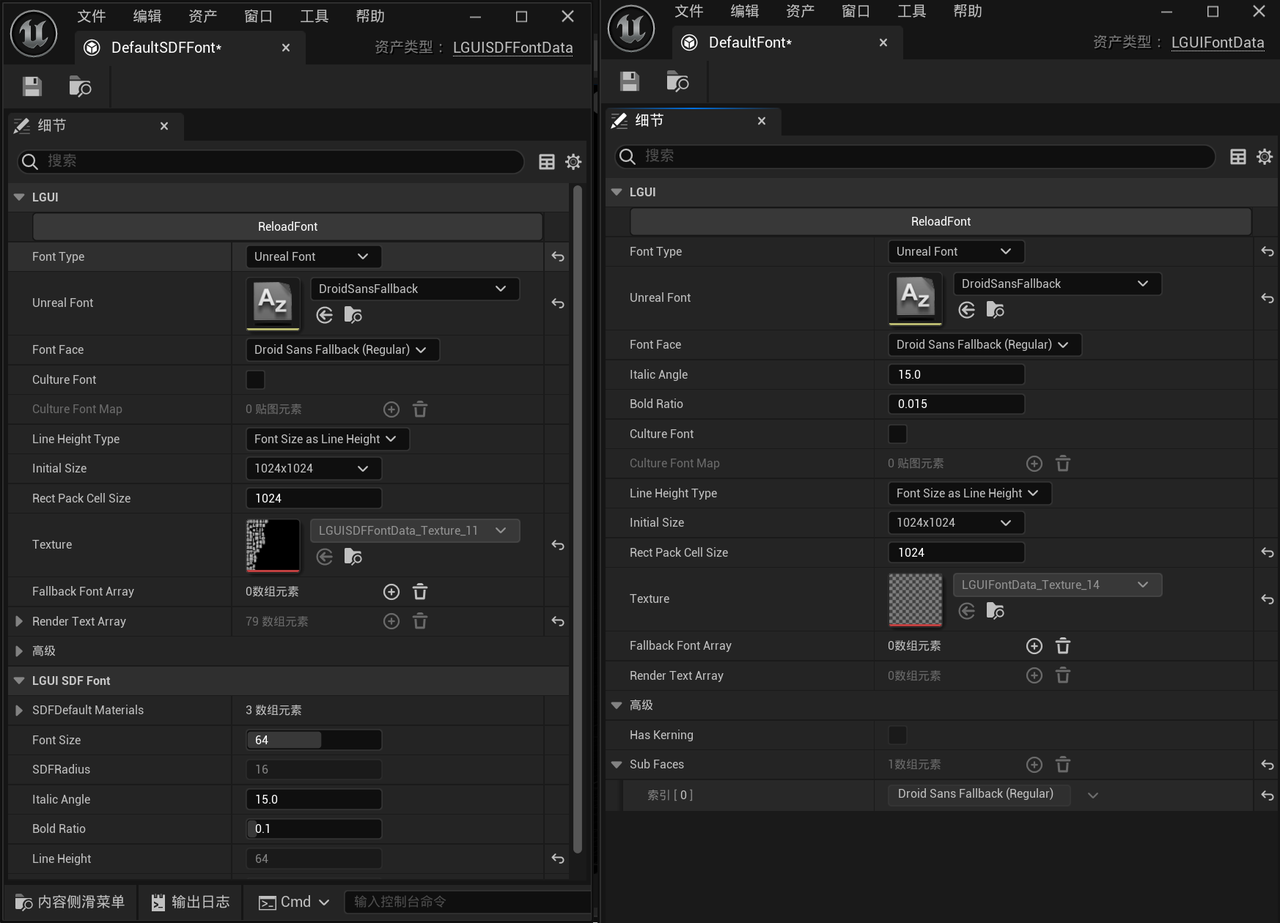
公共参数(继承的基类参数):
ReloadFont:编辑器专有方法,用于重载字体数据,并且引用他的UText也会刷新。
Font Type:字体数据类型
CustomFontFiel:自定义字体文件
FontSourceFile:字体路径(绝对或相对)(字体文件使用相对路径(相对于ProjectDir)或绝对路径。在构建游戏后,记得将字体文件复制到目标路径,除非“useExternalFileOrEmbedInToUAsset”为假)
UseRelativeFilePath:是否使用相对路径(相对于项目目录)
UseExternalFileOrEmbedInToUAsset:使用外部文件或嵌入到 uasset 中(在构建时,使用外部文件或嵌入到uasset。但在编辑器中,总是从fontFilePath加载。)
UnrealFont:虚幻字体文件
FontFace:字体面索引,某些字体文件(如
.ttc格式)可以包含多个字体面(font face)。每个字体面代表一个独立的字体样式,例如同一字体家族的不同变体(常规、粗体、斜体等)。fontFace参数允许您选择使用哪个字体面。LineHeightType:行高类型
FromFontFace:从字体数据获取。
FontSizeAsLineHeight:使用字面大小作为行高。
InitialSize:初始纹理图集大小:1024×1024
RectPackCellSize:矩形打包的单元格大小,默认为256,必须是2的幂且不大于Initialsize
FallBackFontArray:后备字体数组,当当前字体找不到字符时会在这些字体中搜索。
RenderTextArray:使用此字体进行渲染的 UIText 集合。可在这快速扎到谁引用了哪些组件引用了本字体。
在高级页:
HasKerning:当前加载的字体面是否支持字距调整
SubFaces:编辑器下专用,存储字体文件中所有可用的字体面(FontFace)名称
在参数页能看到如下两个参数显示位置不同,这是因为两个实现方式有些区别,为了避免混淆。
ItalicAngle: (float, 默认 15.0) - 斜体样式的倾斜角度(度数)
BoldRatio :(float, 默认 0.1, 范围 0.0-1.0) - 粗体样式的大小比例,此参数与
SDFRadius和FontSize相关,较小的SDFRadius和FontSize需要更大的BoldRatio才能渲染
文化字参数
主要用于需要支持多语言的游戏,特别是当不同语言需要使用不同字体时,通过 bCultureFont 和 CultureFontMap,您可以为每种语言配置专门的字体,系统会在语言切换时自动加载对应的字体。
当
CultureFont设置为true时,系统会启用本地化字体支持,此时CultureFontMap才可用,同时,根据代码分析,只有fontType设置为UnrealFont时才生效;也能看到文化字参数用的是UnrealFont字体资源;所以即使在CustomFontFile下打开了本功能,最终也会使用FontFilePatch的资源,所以不修改代码情况下,CutsomFontFile这FFontType这个功能将不可用,这点要注意总结就是,
CultureFontMap的字体覆盖功能仅在以下条件同时满足时生效:
bCultureFont必须设置为true
fontType必须为UnrealFont(因为它依赖unrealFont参数)
CultureFontMap中必须包含当前文化的键值对如果
CultureFontMap中没有当前文化的条目,系统会保持使用原有的unrealFont值,不会进行覆盖。
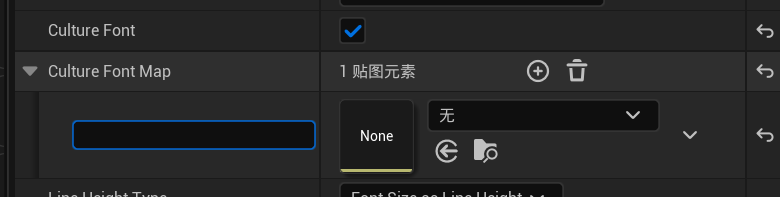
键(FString) - 文化名称,遵循 ISO 639-1 和 ISO 3166-1 标准,例如 "zh-CN"(简体中文)、"ja-JP"(日语)、"ko-KR"(韩语)等。
值(TSoftObjectPtr) - 软引用的字体资源,使用软引用可以避免在不需要时加载所有字体,节省内存。
当游戏语言切换时,触发回调,然后LGUI会获取新的本地化文化名,然后查找Map,找到后将UnrealFont赋值到主的UnrealFont,同时触发字体刷新,以更新显示的字体。
ULGUISDFFontData参数
ULGUISDFFontData 是 SDF(有向距离场)字体实现,同样继承自 ULGUIFreeTypeRenderFontData,与 ULGUIFontData 相同,继承所有 ULGUIFreeTypeRenderFontData 的参数。也有自己的自身参数
SDFDefaultMaterials :SDF 字体的渲染材质数组,包含不同裁剪类型的材质
FontSize: (int, 默认 64, 范围 16-100) - 渲染字形时的字体大小
SDFRadius :(int, 只读, 默认 16) - 距离场的半径(像素),从 LGUI 3.4.11 开始自动设置为
FontSize的四分之一
评论